

PortGo for Windows มี 2 แบบครับ ได้แก่ PortGo และ PortGo Pro แบบแรกดาวน์โหลดฟรีและใช้งานได้ฟรี ส่วนแบบที่สองดาวน์โหลดฟรีเช่นกันแต่ใช้งานได้ 15 วัน ทั้งสองแบบรองรับ Windows 8 ครับ คอนเฟิร์ม โน๊ตบุ๊คผมใช้ Windows 8
คุณสมบัติของโปรแกรม PortGo และ PortGo Pro มีดังต่อไปนี้
** ผมก๊อบมาจากเว็บครับ เขาเขียนฟีเจอร์รวมๆกัน ไม่ได้แยกว่า PortGo ทำอะไรไม่ได้บ้างเมื่อเทียบกับ PortGo Pro **
- รองรับ Video ความละเอียดสูงสูงสุด 1280x720 pixels (คุณภาพระดับ HD) ทั้งส่ง รับ หรือดู
- รองรับ Audio ความคมชัดสูงระดับ HD ทั้งG.722.1, AMR-WB, SPEEX-WB codecs
- รองรับ G.729 codec
- รองรับ Audio/Video Conference สูงสุด 15 คน (ผมพิมพ์ไม่ผิดครับ ก๊อบมจากเว็บของเขาเลย)
- IM: Support presence and IM in SIMPLE protocol (Asterisk รองรับ SIMPLE protocol ครับ)
- รองรับการเซ็ต Quality of Service (QoS) ตั้งค่า DSCP ได้ แต่เน็ตเวอร์คของเราต้องรองรับด้วย
- รองรับการเข้ารหัส SIP แบบ TLS และ SRTP ทั้ง Signaling
- เมนูรองรับหลายภาษา เช่น อังกฤษ ฝรั่งเศส เสปน อิตาลี และรัสเซีย
- บันทึก Audio/Video ขณะสนทนาได้
1. ดาวน์โหลด PortGo
เข้าเว็บนี้เลยครับ
http://www.portsip.com
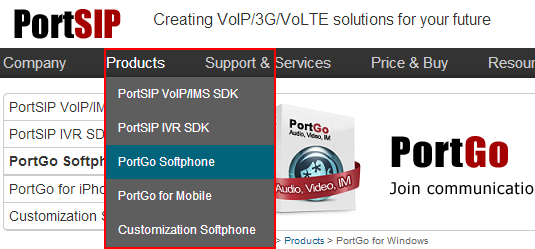
แล้วคลิ๊กเมนู Products -> PortGo Softphone
2. ดาวน์โหลด PortGo for Windows
เลื่อน Scrollbar ลงมาล่างสุดครับ จะมีให้ดาวน์โหลด
** สังเกตุที่ฟีเจอร์ครับ รองรับ G.729 และทำ Audio & Video Conference ได้ 15 สาย แต่จากที่ผมลองติดตั้งดู (ผมใช้ PortGo ครับไม่ใช่ PortGo Pro) ไม่มี G.729 ครับ คอนเฟิร์ม น่าจะมีบน PortGo Pro เดี๋ยวจะลองติดตั้งดูภายหลังครับ ส่วน Conference ยังไม่ได้ลองครับ แต่จะหาโอกาสลองในภายหลัง **
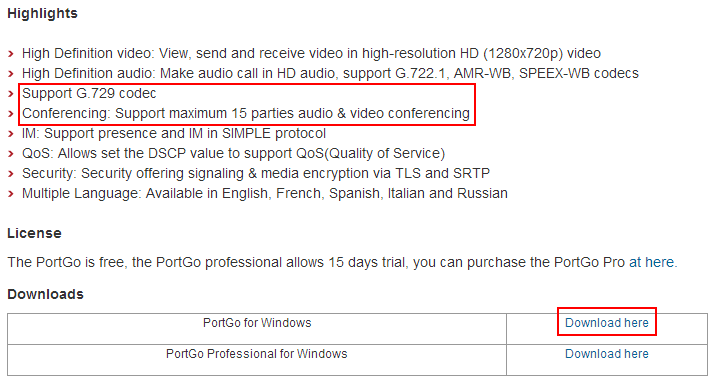
คลิ๊ก Download here แล้วติดตั้งเหมือนโปรแกรมอื่นๆบน Windows ครับ ไม่ต้องทำอะไรเป็นพิเศษ
ติดตั้งเสร็จแล้วจะได้ไอคอนบนหน้า Desktop ดังรูปครับ (ถ้าตอนติดตั้งเราให้สร้าง Desktop Icon ด้วย)

ถ้ายังไม่คอนฟิกแอ๊คเค๊าท์หรือยังไม่รีจิสเตอร์กับ SIP Server จะเห็นหน้าจอแบบนี้ครับ
ใส่ข้อมูลการรีจิสเตอร์เข้า Elastix ครับ เครื่องนี้ผมใช้เบอร์ Extension 699 ป้อนข้อมูลแล้วคลิ๊ก Login
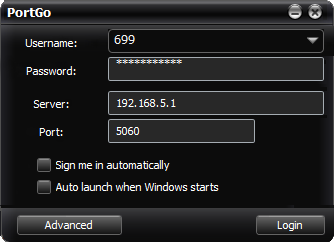
หน้าตาโปรแกรม PortGo for Windows
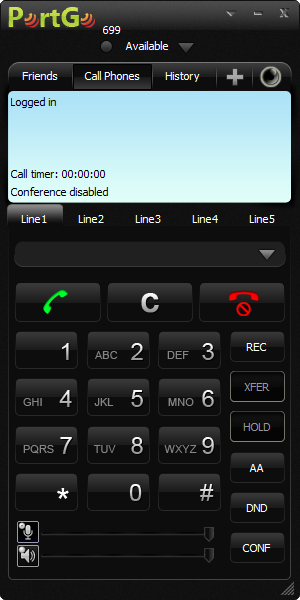
ล๊อกอินสำเร็จแล้วลองโทรออกเลยก็ได้ครับ กดเบอร์ปลายทางแล้วกดปุ่มโทรออก หรือจะคอนฟิกออปชั่น Audio/Video Codecs ก่อนก็ได้
3. คอนฟิก PortGo for Windows
คลิ๊กขวาบริเวณขอบด้านบนของโปรแกรม PortGo แล้วเลือก Options
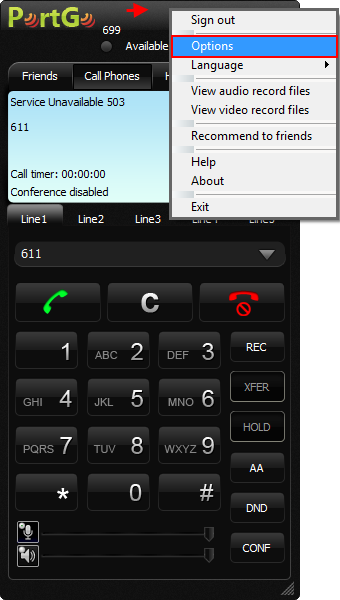
เลือก Audio Codec (ไม่มี G.729)
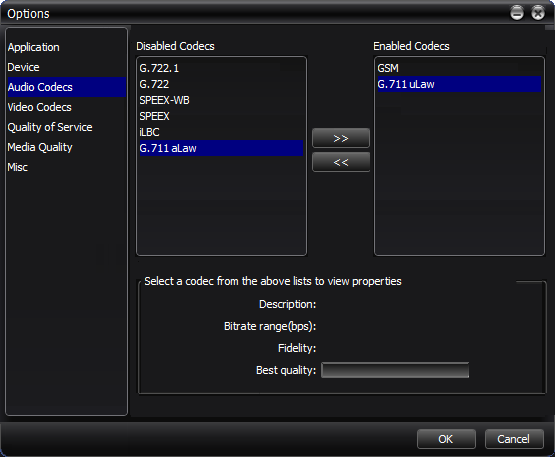
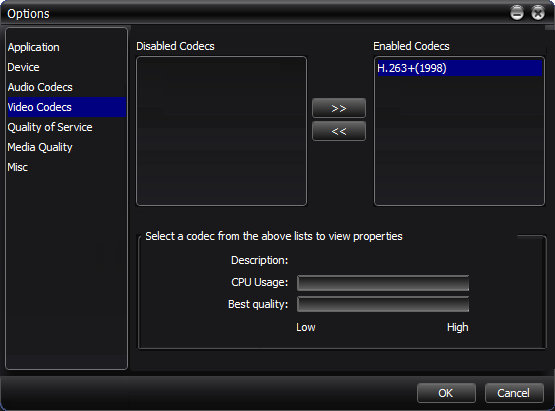
เลือก Video Codec (มีแบบเดียวคือ H.263+)
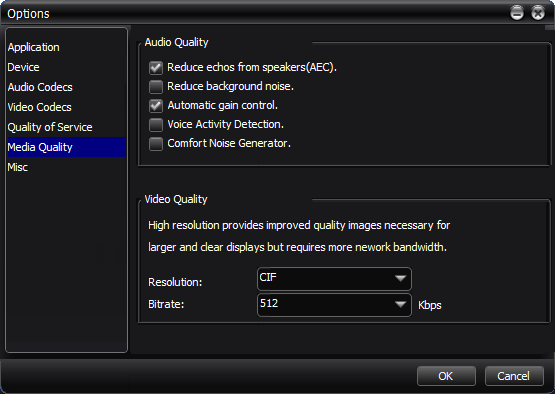
ปรับ Resolution (ความละเอียด) และ Bit Rate
ถ้าใช้งานแล้วได้คุณภาพที่ไม่ดีให้ปรับค่าเหล่านี้ลดลง
4. โทรออก
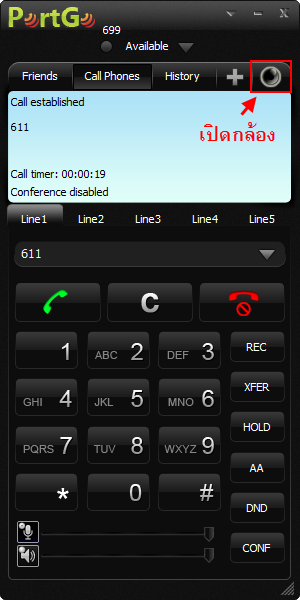
เมื่อปลายทางรับสายแล้วให้กดเปิดกล้อง (สำหรับ Video Call)
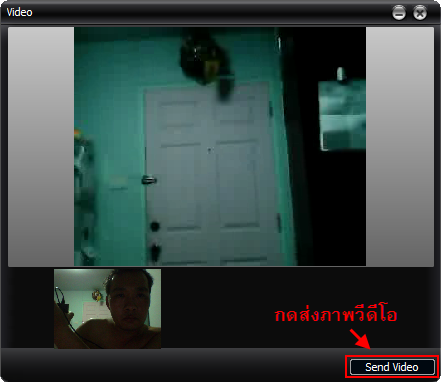
เราจะเห็นภาพของทางฝั่งปลายทาง แต่ฝั่งนั้นจะยังไม่เห็นภาพของเรา ให้เรากด "Send Video" ด้วยครับ
บทความที่เกี่ยวข้อง
เทคนิคการใช้งาน Video Call บน Elastix ตอนที่ 1 การเซ็ต Elastix ให้รองรับ Video Call
เทคนิคการใช้งาน Video Call บน Elastix ตอนที่ 2 - สร้างเบอร์ Extension ให้รองรับ Video Call
เทคนิคการใช้งาน Video Call บน Elastix ตอนที่ 3 - โปรแกรม (App) PortGo for Android
เทคนิคการทำ Video Conference โดยไม่ง้อ MCU