

** ถ้า Android ของท่านเข้า Google Play Store ไม่ได้ ให้ดาวน์โหลดโดยตรงจากเว็บไซต์ของ portsip.com ซึ่งเป็นเจ้าของโปรแกรม PortGo **
เป็นไฟล์ .zip ครับ ต้องแตกออกให้เหลือเป็นไฟล์ .apk จึงจะติดตั้งได้ แตกไฟล์แล้วก๊อบใส่ Memory ในเครื่องแล้วจัดการติดตั้ง
[code]
http://www.portsip.com/downloads/portgo ... ndroid.zip
[/code
ถ้า Android เข้า Play Store ได้ ก็ติดตั้งจาก Play Store ได้เลยครับ ดังนี้
1. ติดตั้งแอ๊ป PortGo จาก Play Store
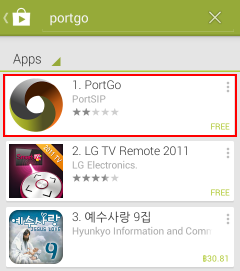
ค้นหา PortGo
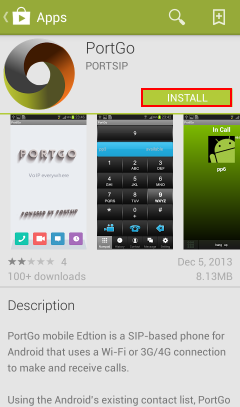
คลิ๊ก INSTALL
คลิ๊ก ACCEPT

รอจนติดตั้งเสร็จ
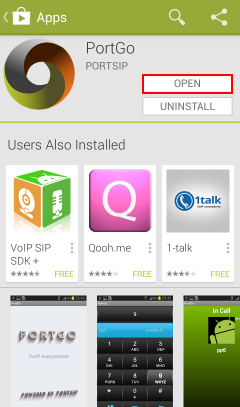
2. เปิดโปรแกรม PortGo
ไอคอน PortGo

เริ่มแรกยังไม่มีแอ๊คเค๊าท์ ให้คลิ๊ก Set ครับ
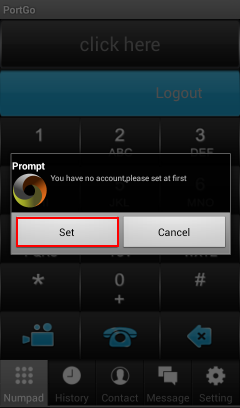
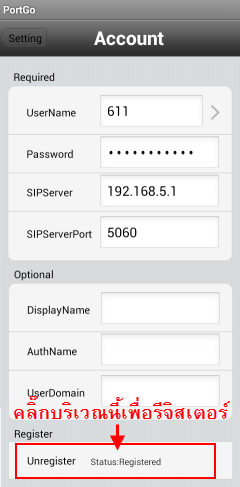
3. คอนฟิกเบอร์ SIP Extension
ผมจะใช้เบอร์ Extension 611 ครับ ซึ่งผมสร้างไว้แล้วบน Elastix IP 192.168.5.1
UserName ใส่ให้ตรงกับเบอร์ Extension ใน Elastix กรณีนี้คือ 611
Password ใส่ให้ตรงกับบรรทัด Secret ของเบอร์ Extension 611 ครับ
SIPServer ใส่ IP (หรือ DNS Name) ของ Elastix กรณีนี้คือ 192.168.5.1
SIPServerPort ดีฟอลท์คือ 5060 ถ้าเราเปลี่ยน SIP Port บน Elastix เป็นพอร์ตอื่นต้องแก้ไขให้ตรงด้วยครับ
** ดูวิธีการเปลี่ยน SIP Port บน Elastix ที่บทความนี้ครับ เทคนิคการเปลี่ยน SIP Listening Port บน Elastix **
คลิ๊กบริเวณที่ผมล้อมกรอบสีแดงไว้เพื่อรีจิสเตอร์หรือไม่รีจิสเตอร์
เมื่อรีจิสเตอร์ได้แล้ว กดปุ่ม Back (รูปลูกศร) บนเครื่องโทรศัพท์ Android ครับ

จะเห็นหน้าจอแบบนี้ โชว์เบอร์ Extension และข้อความ available แสดงว่าพร้อมใช้งาน
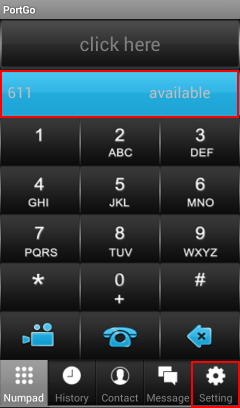
ถ้าจะโทรเทสให้กดเบอร์ปลายทางได้เลยครับ หรือถ้าต้องการตั้งค่าอย่างอื่นก่อนก็ให้กดที่ Setting

4. ตั้งค่าออปชั่นของ PortGo
เมื่อเราคลิ๊ก Setting จะเห็นหน้าจอให้ตั้งค่าออปชั่นต่างๆดังนี้ครับ

Accounts ไว้คอนฟิก SIP Account แบบที่เราทำในข้อที่ 3 ครับ
Network คอนฟิกให้ใช้ PortGo เฉพาะตอนใช้ WiFi, 3G และคอนฟิก STUN
Media คอนฟิก Audio/Video Codes
About ดูรายละเอียดเกี่ยวกับโปรแกรม เวอร์ชั่น
มาดูทีละออปชั่นกันครับ
4.1 Accounts
สร้าง แก้ไข ลบ SIP Account ครับ รายละเอียดอยู่ในข้อ 2
4.2 Network
ดูตามรูปเลยครับ
TransPort เลือกว่าจะใช้งานแบบ UDP หรือว่า TCP ดีฟอลท์ (และแนะนำ) คือ UDP ครับ
3G ควรเปิดใช้ครับ (ดีฟอลท์ไม่ได้เปิดใช้งาน แต่ในรูปผมเปิดใช้งานอยู่) เพราะถ้าไม่เปิดเราจะใช้ PortGo เมื่อต่อเน็ตผ่าน 3G/EDGE/GPRS ไม่ได้ ไม่ต้องกังวลครับ PortGo มันจะไม่ต่อเน็ตเอง
WIFI ใช้งาน PortGo ผ่าน WiFi ได้ ดีฟอลท์เปิดอยู่แล้ว
Enable STUN ควรเปิดใช้ (ดีฟอลท์ปิดอยู่แบบในรูปเลยครับ) ก็ต่อเมื่อใช้ PortGo ผ่าน WiFi Hotspot นอกสถานที่ (ไม่ได้อยู่ในออฟฟิศ) หรือใช้ผ่าน 3G/EDGE/GPRS
Server ให้ใช้ตามที่โปรแกรมตั้งให้หรือจะใช้ stun.counterpath.com ก็ได้ครับ
Port ใส่ 3178 เป็นพอร์ตดีฟอลท์ของ STUN Server
เพิ่มเติมอีกนิดครับ ผมมีหลักง่ายๆที่จะช่วยตัดสินใจว่าจะเปิด STUN หรือไม่เปิด ถ้าเราใช้ VoIP (รวมทั้ง PortGo นี้ด้วย) ผ่านอินเตอร์เน็ตและไม่ได้ทำ VPN ถ้าโทรแล้วไม่ได้ยินเสียงสองฝั่งก็ให้เปิดใช้งาน (หรือไม่ก็ปิดใช้งาน) บางกรณีเปิดแล้วมีปัญหา บางกรณีปิดแล้วมีปัญหา ก็ให้ทำแบบตรงกันข้าม
4.3 Media
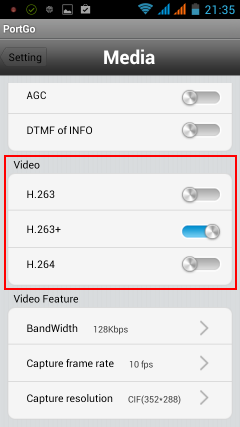
ที่ Video ทำให้เหลือ H.263+ เท่านั้นครับ เพราะผมจะเอา PortGo บน Android นี้ไปคุยกับ PortGo บน Windows (ซึ่งรองรับแต่ H.263+ เท่านั้น)
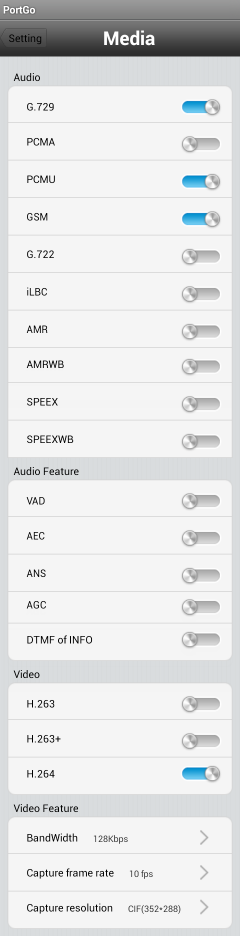
ตามนี้ครับ
5. โทรออก
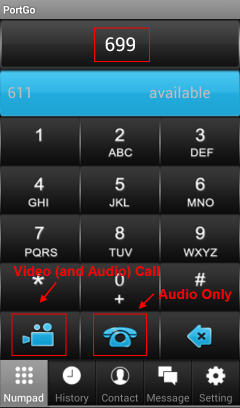
กดเบอร์ปลายทางแล้วเลือกว่าจะโทรแบบ Video+Audio Call หรือว่า Audio อย่างเดียว
เมื่อคอนเน็คกันได้แล้ว
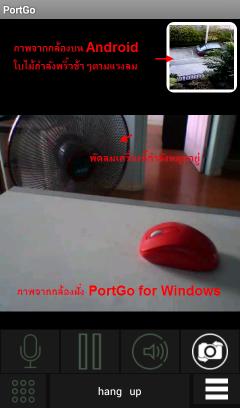
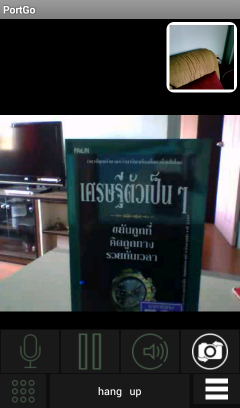
ภาพก็ OK ดีครับ เสียงดังฟังชัดอีกต่างหาก
6. เพิ่มเติม
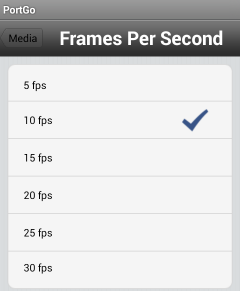
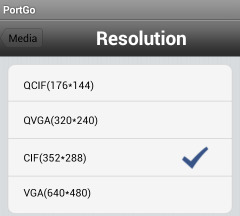
PortGo ให้เราปรับออปชั่น Video ได้ยืดหยุ่นมากครับ (ขนาดเป็นโปรแกรมฟรีนะเนี่ย) เช่น
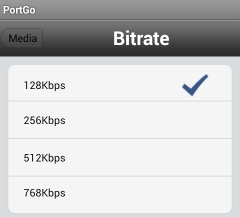
- ปรับ Bit Rate ได้ สั่ง Call ได้ที่ความเร็วสูงขึ้น (ดีฟอลท์ 128 Kbps) ภาพจะชัดมากขึ้น
- ปรับ Frame Rate ได้ (หน่วยภาพต่อวินาที หรือ Frame/Second) ผลก็คือภาพจะ Smooth มากขึ้น การเคลื่อนไหวต่างๆราบเรียบมากขึ้น ไม่กระตุกยึกๆ
- ปรับ Resolution ได้ จะได้ความละเอียดมากขึ้นโดยไม่ทำให้ภาพแตก ตั้งความละเอียดได้สูงสุด 640x480 pixels ครับ
** ถ้าเรามีแบนวิดธ์มากพอนะครับ ** ถ้าพยายามปรับค่าให้มากขึ้นแต่แบนวิดธ์ไม่พอ คุณภาพจะแย่ลงกว่าเดิมแน่นอนครับ ภาพแตก ภาพกระตุกจนน่ารำคาญ
บทความที่เกี่ยวข้อง
เทคนิคการใช้งาน Video Call บน Elastix ตอนที่ 1 การเซ็ต Elastix ให้รองรับ Video Call
เทคนิคการใช้งาน Video Call บน Elastix ตอนที่ 2 - สร้างเบอร์ Extension ให้รองรับ Video Call
เทคนิคการใช้งาน Video Call บน Elastix ตอนที่ 4 - โปรแกรม PortGo for Windows
เทคนิคการทำ Video Conference โดยไม่ง้อ MCU