VMware ESXi - ติดตั้ง VMware vSphere PowerCLI

Visualization for Desktop & Server
กฎการใช้บอร์ด
เฉพาะเรื่องที่เกี่ยวกับ VMware Hypervisor (ESXi) เท่านั้น

VMware ESXi - ติดตั้ง VMware vSphere PowerCLI

โพสต์โดย nuiz » 19 ก.ค. 2016 13:17

บทความนี้แนะนำการติดตั้งโปรแกรม VMware vSphere PowerCLi ครับ ซึ่งท่านไม่ต้องทำตามก็ได้ ผมจะโปรแกรมนี้เพื่อช่วยในการแปลงไฟล์ติดตั้ง VMware ESXi ให้มันรองรับฮาร์ดแวร์เพิ่มมากขึ้นครับ โดยเฉพาะการ์ดแลนที่ใช้ชิปเซ็ตของ Realtek

เว็บไซต์
โค้ด: เลือกทั้งหมด
https://communities.vmware.com/community/vmtn/automationtools/powercli


1. ดาวน์โหลด VMware vSphere PowerCLI
เข้าเว็บไซต์ข้างบนแล้วคลิ๊ก Download
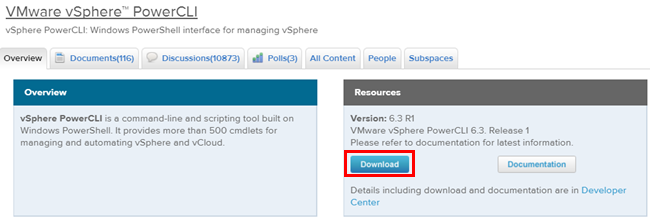
VMware ESXi - ติดตั้ง VMware vSphere PowerCLI
จะเจอหน้าล๊อกอิน ให้ล๊อกอินเข้าไปครับ
แล้วคลิ๊ก Download Now
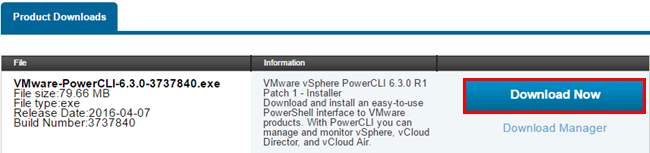
VMware ESXi - ติดตั้ง VMware vSphere PowerCLI
จะได้ไฟล์ VMware-PowerCLI-6.3.0-3737840.exe ซึ่งเป็นเวอร์ชั่นล่าสุดในขณะที่ผมเขียนบทความนี้ครับ

2. ติดตั้ง VMware PowerCLI
ดับเบิลคลิ๊กที่ไฟล์ VMware-PowerCLI-6.3.0-3737840.exe แล้วทำตามขั้นตอนที่เห็นครับ
ระหว่างที่กำลังติดตั้ง ถ้าเห็นข้อความฟ้องแบบนี้ว่า Google Chrome เปิดอยู่
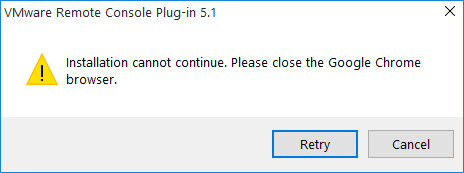
VMware ESXi - ติดตั้ง VMware vSphere PowerCLI
ก็ให้ปิด Google Chrome ครับ แล้วกด Retry แต่ถ้าปิดหมดแล้วยังฟ้องอยู่ก็ให้ทำแบบนี้ครับ
คลิ๊กขวาที่แถบสีดำๆด้านล่างหน้าจอ (เครื่องผมเป็น Windows 10) แล้วเลือก Task Manager
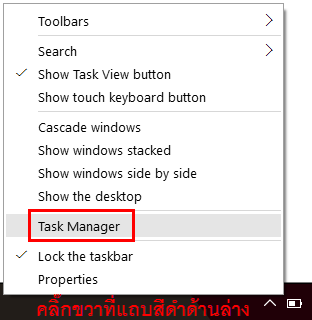
VMware ESXi - ติดตั้ง VMware vSphere PowerCLI
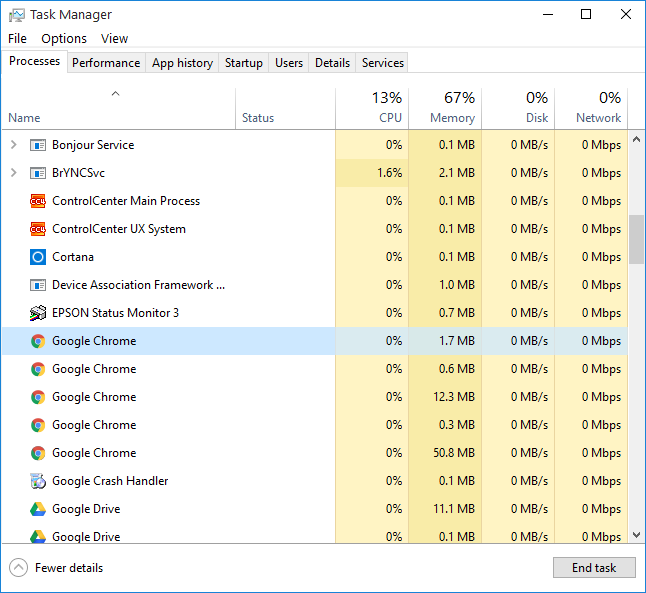
จะเห็นหน้าจอ Task Manager ครับ และเห็น Google Crome หลายอัน
VMware ESXi - ติดตั้ง VMware vSphere PowerCLI
ให้คลิ๊กที่ Google Chrome ทีละอันแล้วกด End Task ด้านล่างครับ ก็จะติดตั้ง PowerCLI ต่อไปได้
ติดตั้งให้เสร็จ

3. เปิดโปรแกรม VMware vSphere PowerCLI
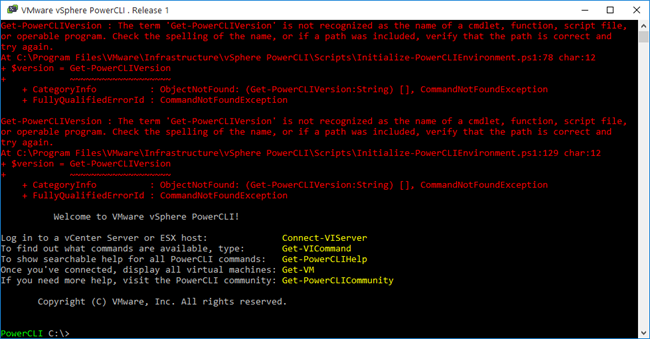
คลิ๊กที่ชื่อโปรแกรม จะเห็นหน้าจอแบบนี้ครับ
VMware ESXi - ติดตั้ง VMware vSphere PowerCLI

ก็เป็นอันว่าเราติดตั้งโปรแกรม VMware vSphere PowerCLI สำเร็จด้วยดีครับ
** งานเร่งด่วนติดต่อที่เบอร์ 085-161-9439 อีเมล์ iamaladin@gmail.com ไลน์ไอดี nuizvoip ครับ ผมหนุ่ยครับ**
nuiz
Diamond Member
 
โพสต์: 7327
ลงทะเบียนเมื่อ: 24 มี.ค. 2010 09:33

ย้อนกลับไปยัง VMware Hypervisor (ESXi)

ผู้ใช้งานขณะนี้

กำลังดูบอร์ดนี้: ไม่มีสมาชิกใหม่ และ บุคคลทั่วไป 0 ท่าน

cron