

อีกกรณีหนึ่งที่อาจต้องทำ Snapshot ไว้ก็คือกรณีที่เราติดตั้ง Guest Operating System เพื่อทดสอบนู่นนี่นั่น หากมีปัญหาที่ทำให้ Guess Operating System ทำงานไม่ได้ ก็สามารถใช้ Snapshot เรียกคืนกลับมาได้ มาดูวิธีการทำ Snapshot กันครับ
** บางท่านอาจจะยังงงๆกับการเรียกชื่อต่างๆใน VMware Hypervisor (ESXi) ครับ ผมขออธิบายสั้นๆดังนี้ว่า Virtual maching คือเครื่องคอมพิวเตอร์เสมือนที่เราสร้างขึ้นใน VMware ครับ ส่วน Guest Operating System คือระบบปฏิบัติการที่เราติดตั้งลงใน Virtual machine ครับ **
1. ติดตั้ง Guest Operating System ที่ต้องการใช้งาน
สมมติว่าผมสร้าง Virtual Machine แล้วติดตั้ง Guest Operating System ด้วยแผ่น Elastix และตั้งชื่อ elastix-a นะครับ
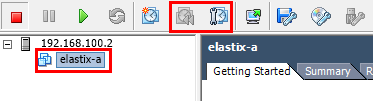
2. สตาร์ท Guest Operating System ตามปกติ
** หรือจะเริ่มทำ Snapshot ก่อนสตาร์ทก็ได้ **
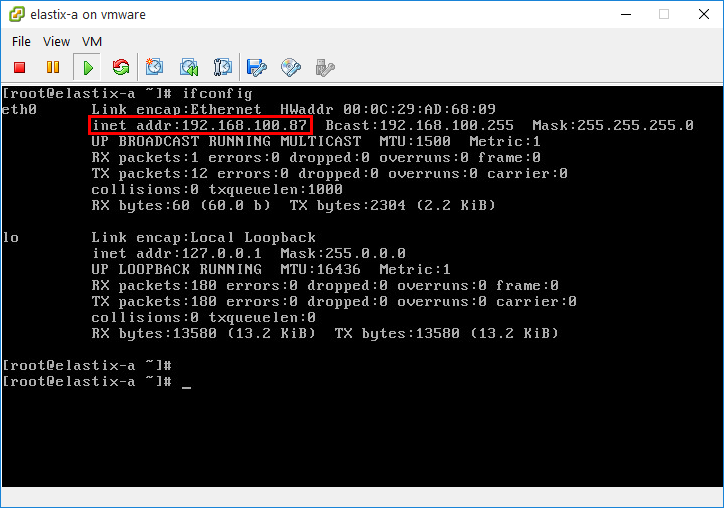
รอจนบู๊ต Elastix เสร็จครับ ดูจากหน้า Virtual Machine Console จะเห็นว่าตอนนี้มีไอพีเป็น 192.168.100.87
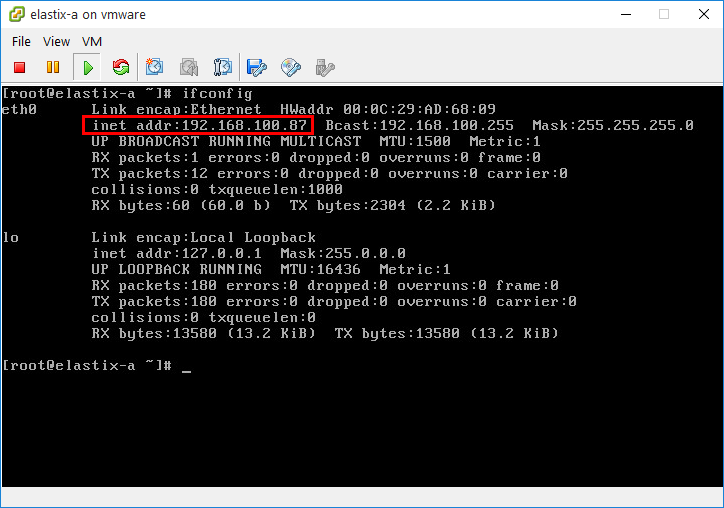
ผมต้องการจะเปลี่ยนไอพีเป็น 192.168.100.88 แต่ก็กลัวว่าจะทำอะไรผิดพลาดแล้วทำให้เครื่องใช้งานไม่ได้ (สมมติ)
3. ทำ Snapshot ณ ขณะนี้ไว้
การทำ Snapshot ไม่ได้เป็นการโคลน Guest Operating System ครับ แต่เป็นการเซฟสถานะของเครื่องในขณะนั้นไว้ เช่นเซฟไว้ถึงตอนที่เครื่องมีไอพี 192.168.100.87
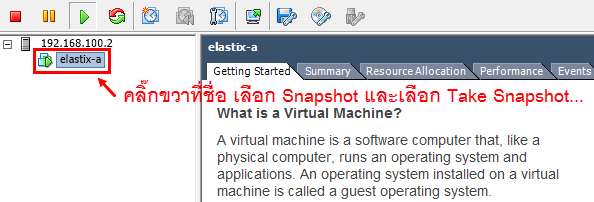
4. ตั้งชื่อ Snapshot
จะได้รู้ว่าเป็นของ Virtual machine ไหนและถึงขั้นตอนไหน แล้วกด OK ก็จะเริ่มทำ Snapshot
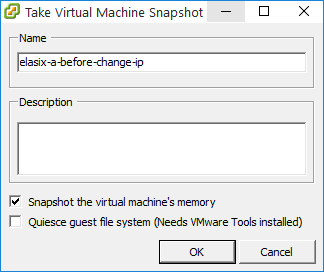
เมื่อเริ่มทำ Snapshot ปุ่ม "Revert to current snapshot" บน Virtual machine console จะอินาเบิลขึ้นมา ปุ่มนี้เราใช้ในการย้อนกลับคืนค่าเดิมก่อนทำ Snapshot ครับ
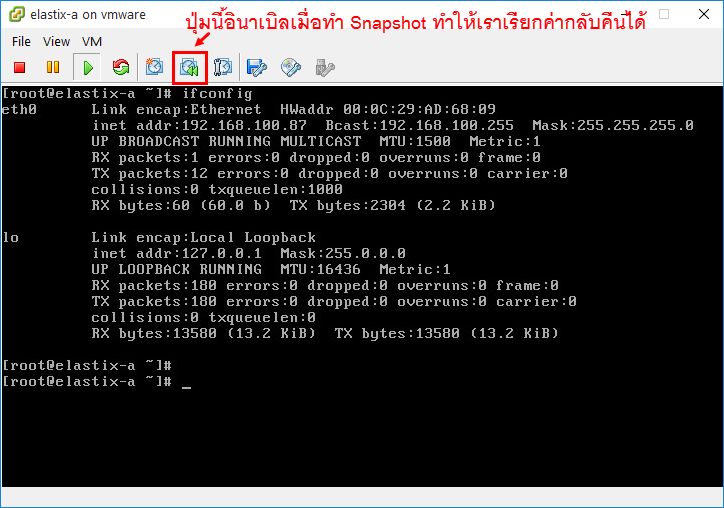
5. ทำการเปลี่ยนแปลงค่าบน Elastix
เปลี่ยนไอพีเป็น 192.168.100.88
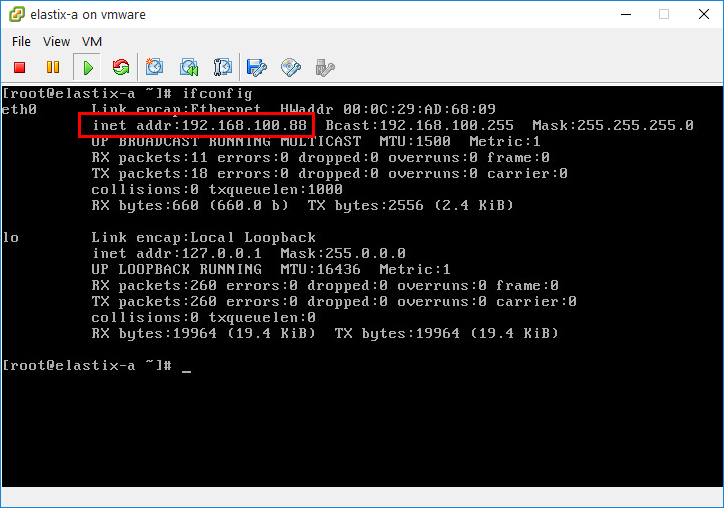
ตอนนี้เครื่องมีไอพีเป็น 192.168.100.88 แล้ว
6. เรียกคืนค่าก่อนทำ Snapshot
คลิ๊กที่ปุ่ม "Snapshot Manager" เพื่อดูรายชื่อ Snapshot ทั้งหมดที่ทำไว้ (สมมติว่ามีหลายอัน) แล้วเลือก Snapshot ที่ต้องการ
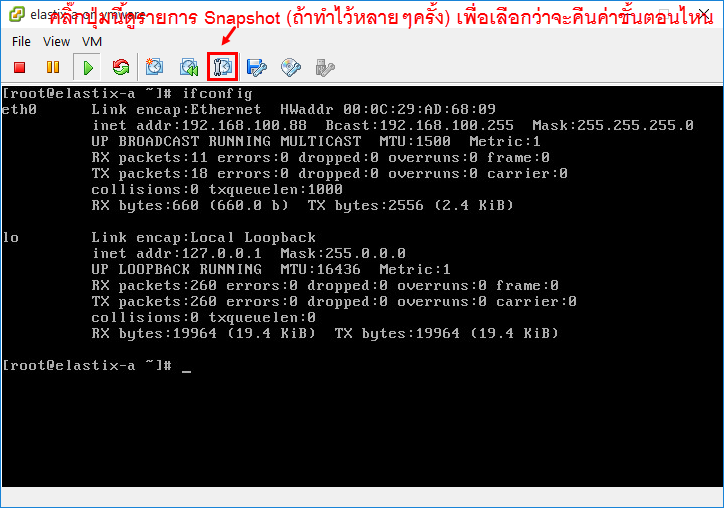
จากนั้นให้คลิ๊กปุ่ม "Revert to current snapshot" บน Virtual machine console ครับ ตามรูป

เลือก Snapshot ที่ต้องการกลับไปใช้งาน แล้วกด Go to
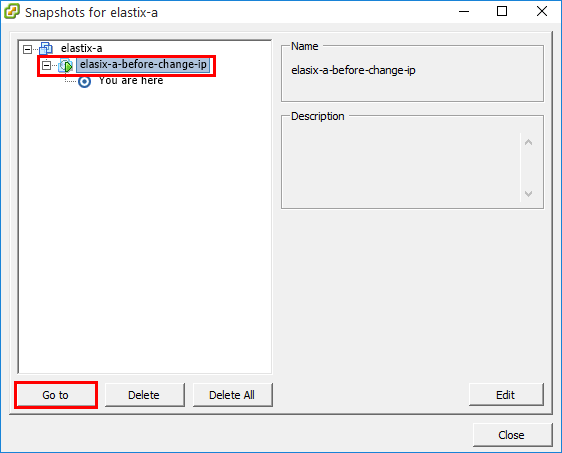
ESXi จะบอกเราว่าค่าที่เซ็ตไว้หลังจากการทำ Snapshot ชื่อนี้จะถูกลบไป ให้กด Yes ยืนยัน
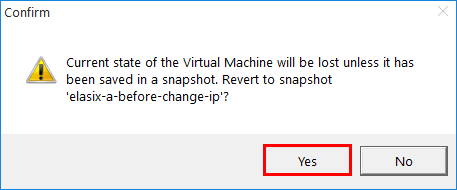
กดปุ่ม Close แล้วรอสักครู่
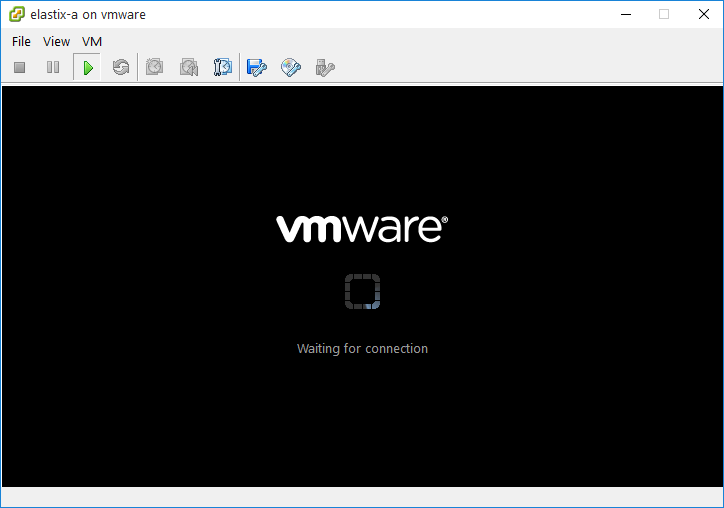
ค่าต่างๆในเครื่อง Guest Operating System จะกลับเป็นค่าเดิมครับ
7. การลบ Snapshot
มี Snapshot ไว้ในเครื่อง ESXi เยอะๆจะสิ้นเหลืองฮาร์ดดิสก์ครับ Snapshot ไหนไม่ได้ใช้งานแล้วควรลบออกไปครับ
7.1 คลิ๊กที่ Snapshot Manager

7.2 คลิ๊กที่ชื่อ Snapshot ที่ต้องการลบ แล้วกด Delete
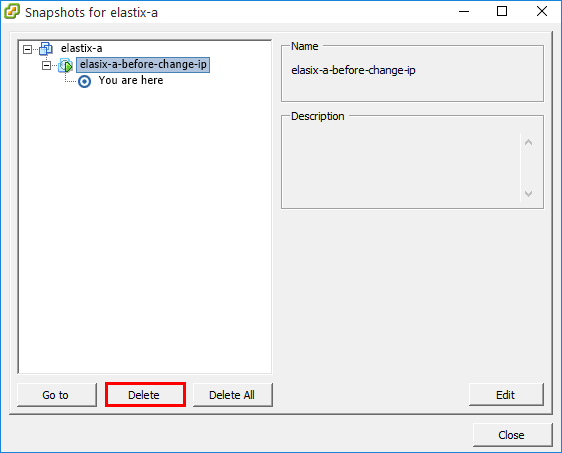
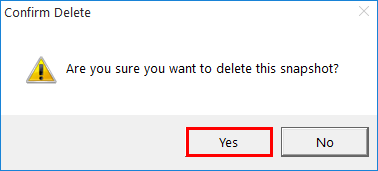
7.3 คลิ๊ก Yes เพื่อยืนยัน
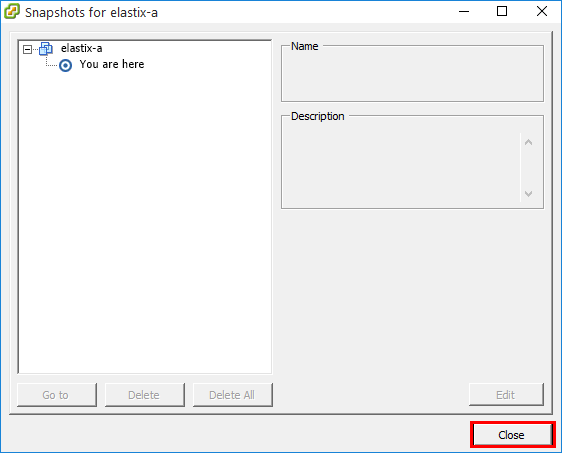
7.4 คลิ๊ก Close ปิด
บทความที่เกี่ยวข้อง
เซ็ต IP Address ให้ VMware ESXi และเปิดให้รีโมททาง SSH
ทำให้ Virtual Machine สตาร์ทอัตโนมัติเมื่อเปิด ESXi
ใส่ License Key ให้ ESXi
ติดตั้ง VMware vSphere Client
ติดตั้ง Guess Operating System (CentOS-Elastix) บน Virtual Machine
อัพโหลดไฟล์ ISO ของ Guess Operating System ไปเก็บไว้ใน VMware
ติดตั้ง VMware ESXi
เทคนิคการชัทดาวน์ Virtual Machine
เทคนิคการเพิ่มการ์ดแลน (พอร์ตแลน) ให้ VMware ESXi
เซ็ต IP Address และเปิดให้รีโมทเข้า VMware ESXi ด้วย SSH
เทคนิคการติดตั้ง Guest Operating System จากแผ่น CD/DVD/
เทคนิคการดาวน์โหลดไฟล์ ISO ด้วย VMware ESXi CLI