

บทความนี้ผมจะแนะนำวิธีการเพิ่มพอร์ตแลนบนเครื่อง ESXi ครับ ซึ่งแน่นอนว่าเราต้องซื้อการ์ดแลนมาใส่ในเครื่องด้วย การ์ดแลนยี่ห้ออะไรก็ได้ครับ ขอให้เป็นชิปเซ็ตของ Intel หรือไม่ก็ Broadcom ครับ และถ้าเป็นไปได้ควรใช้การ์ดที่เขาออกแบบมาสำหรับเครื่องเซอร์เวอร์ครับ มันจะประสิทธิภาพดีกว่าการ์ดแลนแบบธรรมดาๆ ทั้งในแง่ของความทนทานและการรองรับปริมาณข้อมูลที่วิ่งเข้า วิ่งออกครับ ส่วนจำนวนพอร์ตก็จะ 1 หรือ 2 หรือ 4 พอร์ตก็แล้วแต่งบประมาณครับ
ค่อยๆอ่านทำความเข้าใจไปทีละขั้นตอนนะครับ รับรองว่าเวอร์คชัวร์
การเพิ่มพอร์ตแลนที่ว่านี้ มันอาจเป็นพอร์ตบนการ์ดแลนใบเดิมที่เรายังไม่ได้เปิดใช้งานก็ได้นะครับ หรือเป็นการ์ดแลนใบใหม่ที่เราเพิ่งใส่เข้าไป
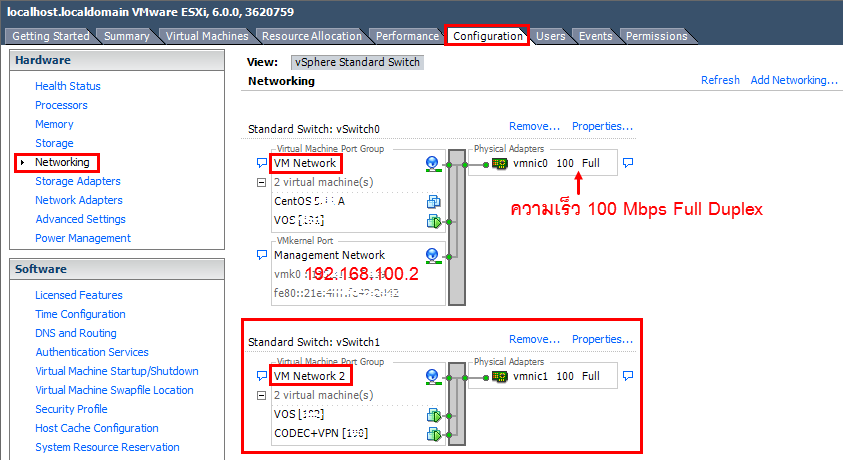
ลองดูจำนวนพอร์ตแลนในเครื่อง ESXi ตอนนี้ครับ ใช้โปรแกรม VMware vSphere Client เข้าไปดู คลิ๊กที่แท็ป "Configuration" และคลิ๊ก "Networking" ด้านซ้ายมือ จะเห็นคล้ายๆแบบในรูปนี้
ในรูปข้างบนนี้นะครับ มีแลน 1 พอร์ต ซึ่งอาจเป็นไปได้ว่าทั้งเครื่องเลยมีแลนแค่ 1 พอร์ต หรือไม่ก็อาจมีมากกว่า 1 พอร์ตแต่เปิดใช้งานไว้แค่พอร์ตเดียว
กรณีเพิ่มการ์ดแลน ให้ปิดเครื่อง ESXi ก่อนนะครับ ใส่การ์ดแลนแล้วเปิดเครื่องใหม่ ซึ่ง ESXi จะมองเห็นการ์ดแลนเลย
บนเครื่อง ESXi เราก็แค่เข้าไป Enable พอร์ตแลนเพิ่ม ดังนี้ครับ
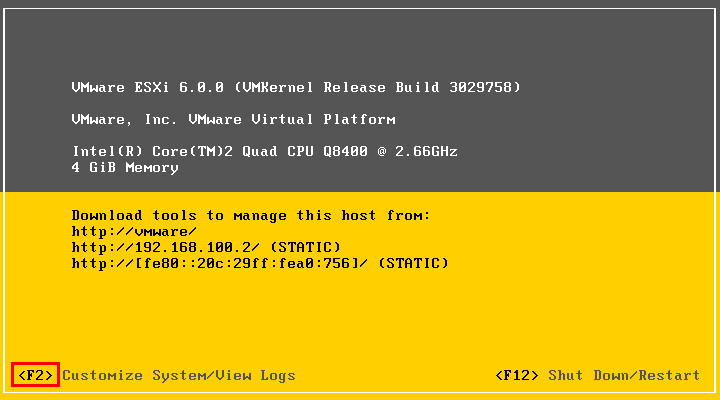
1. ที่หน้าหลักของ ESXi กดปุ่ม "F2"
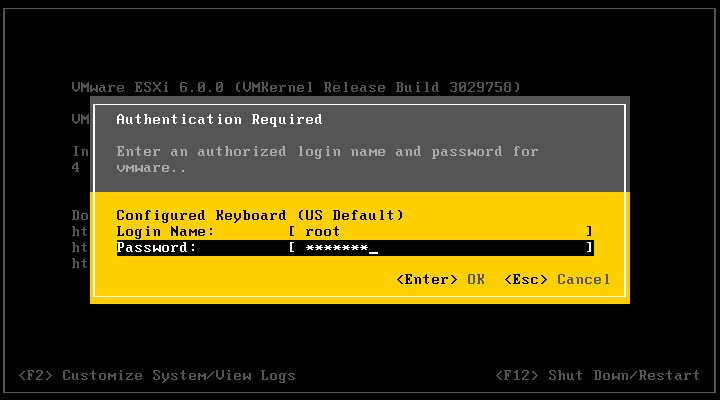
2. ใส่พาสเวอร์ด แล้วกด Enter
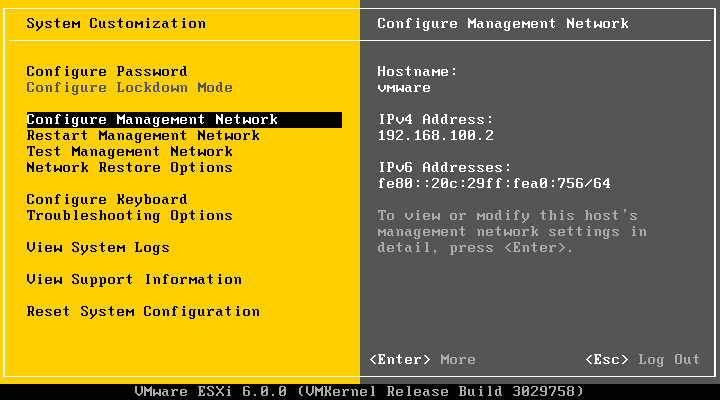
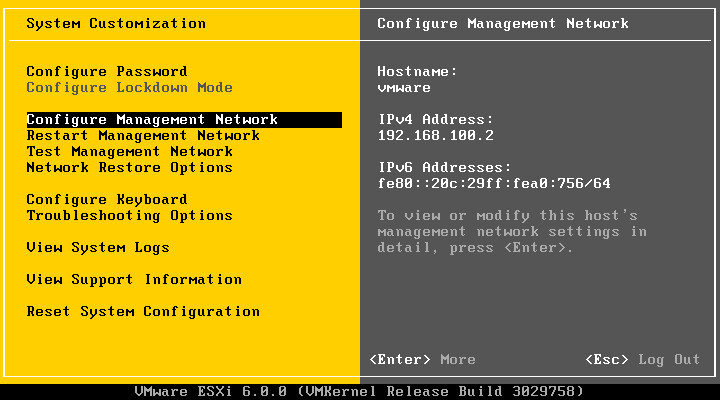
3. กดปุ่มลูกศรเลื่อนมาที่ "Configure Management Network" แล้วกด Enter
4. เลื่อนปุ่มลูกศรไปที่ "Network Adapters" ด้านขวามือจะแสดงพอร์ตแลนที่เปิดใช้งานอยู่
ตัวอย่างในรูปใช้พอร์ตเดียวคือ vmnic0 (ชื่อพอร์ตแลนที่ ESXi ตั้งให้)
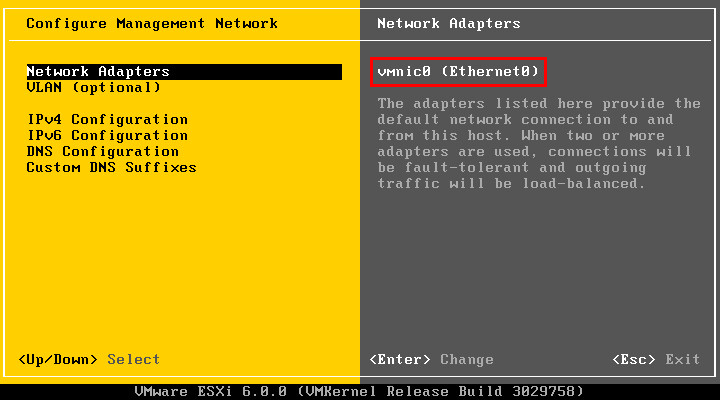
5. กด Enter
เลื่อนมาที่ "vmnic1" แล้วกด Spacebar หนึ่งครั้งเพื่อเลือก แล้วกด Enter
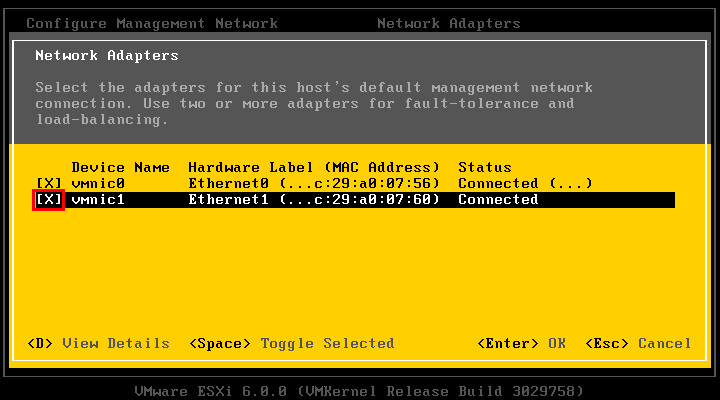
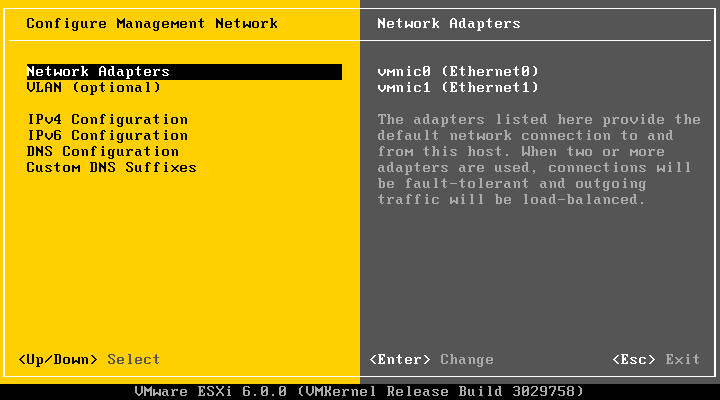
6. ด้านขวามือจะแสดง vmnic0 และ vmnic1 จากนั้นกดปุ่ม Esc เพื่อออก
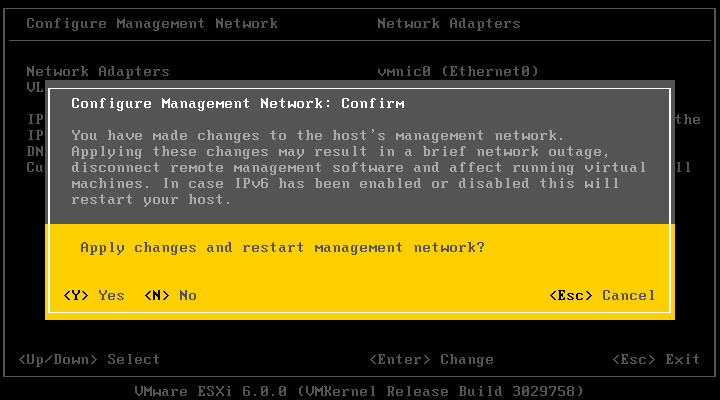
ึ7. กด "y" เพื่อบันทึกและรีสตาร์ท Network
8. กด Esc เพื่อล๊อกเอ๊าท์
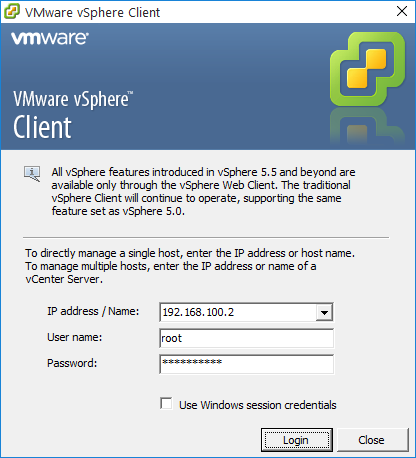
9. ใช้ VMware vSphere Client ล๊อกอินเข้า ESXi
10. คลิ๊กแท๊ป "Configuration" และคลิ๊ก "Networking" ด้านซ้ายมือ
จะเห็นพอร์ตแลนเพิ่มมาอีก 1 พอร์ต มีชื่อว่า vmnic1 ดูตามรูปเลยนะครับ ซึ่งรูปนี้ผมก๊อบมาจากเครื่องๆหนึ่งซึ่งติดตั้งใช้งานจริงอยู่ ของจริงครับแต่ผมเอาไอพี 192.168.100.2 ไปบังไว้ ซึ่ง 192.168.100.2 ก็คือไอพี Management ของ ESXi นั่นเองครับ
11. การต่อสายแลน
ถ้าต้องการใช้งานทั้งสองแลน ก็ให้ต่อสายแลนเข้าไปทั้ง 2 พอร์ตเลยครับ ซึ่งสายแลนที่ต่อกับพอร์ต vmnic1 นี้เราจะเอาไว้ใช้เป็นแลนของ Virtual Machine ที่ตอนสร้างเราเลือก Network Adapter เป็น "VM Network 2" ครับ เดี๋ยวผมจะมีตัวอย่างให้ดู
การต่อสายแลนเข้าไปทั้งสองพอร์ต (หรือทุกๆพอร์ต) แบบนี้ ไม่ทำให้เกิดการ Loop แต่อย่างใดครับ ESXi มันแยกแยะได้ครับ
12. การกำหนด Network Adapter (พอร์ตแลน) ให้แก่ Virtual Machine
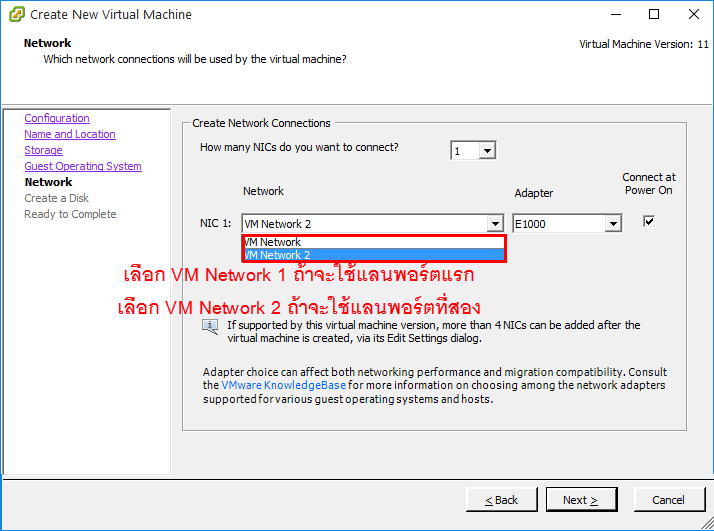
ตอนที่เรา สร้าง Virtual machine ไว้เพื่อติดตั้ง Guess Operating System อะไรก็แล้วแต่ ในขั้นตอนการเลือกว่าจะเอา LAN กี่พอร์ต อย่างในรูปนี้ ก็ให้เลือก "VM Network 2" ถ้าต้องการใช้งานพอร์ตที่ 2
บทความที่เกี่ยวข้อง
เซ็ต IP Address ให้ VMware ESXi และเปิดให้รีโมททาง SSH
ทำให้ Virtual Machine สตาร์ทอัตโนมัติเมื่อเปิด ESXi
ใส่ License Key ให้ ESXi
ติดตั้ง VMware vSphere Client
ติดตั้ง Guess Operating System (CentOS-Elastix) บน Virtual Machine
อัพโหลดไฟล์ ISO ของ Guess Operating System ไปเก็บไว้ใน VMware
ติดตั้ง VMware ESXi
เทคนิคการชัทดาวน์ Virtual Machine
เทคนิคการเพิ่มการ์ดแลน (พอร์ตแลน) ให้ VMware ESXi
เซ็ต IP Address และเปิดให้รีโมทเข้า VMware ESXi ด้วย SSH