

1. หน้าหลัก
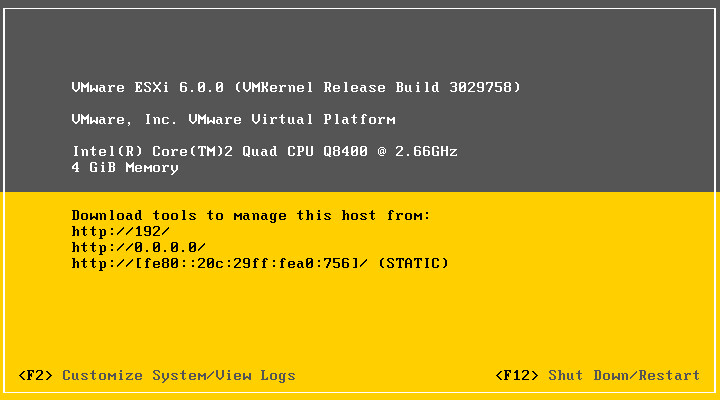
กดปุ่ม F2
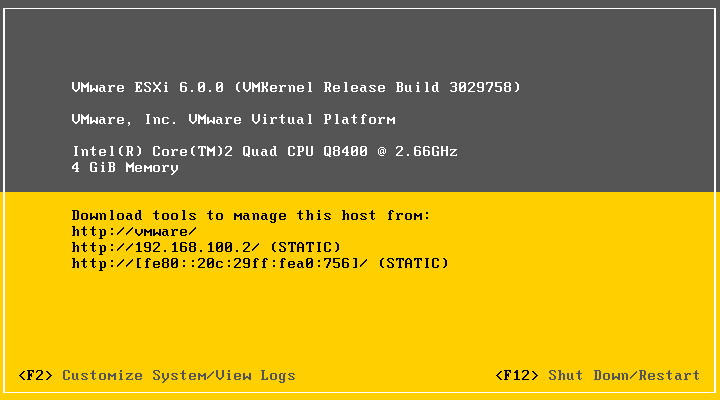
สังเกตุที่หน้าหลักตามตัวอย่างนี้ เครื่อง ESXi ยังไม่ได้ IP ครับ อีกทั้งชื่อ Hostname ก็ยังไม่ได้ตั้ง ในบทความนี้ผมจะเซ็ตไอพีให้เป็น 192.168.100.2 ซับเน็ต 255.255.255.0 เกทเวย์ 192.168.100.1
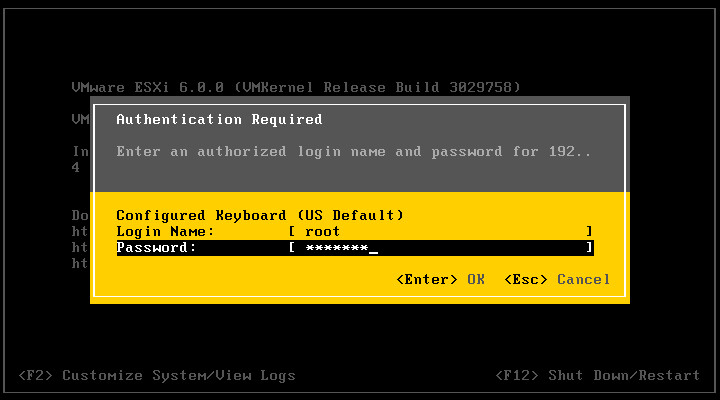
2. ใส่พาสเวอร์ด
ตอนเราติดตัั้งเราใส่พาสเวอร์ดอะไร ก็ใส่อันนั้นแหล่ะครับ ใส่แล้วก็กด Enter
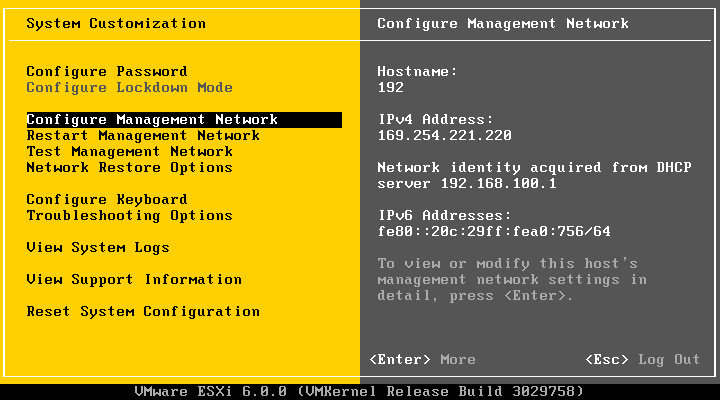
3. เลื่อนปุ่มลูกศรมาที่ Configure Management Network
ซึ่ง Management Network ที่ว่านี้ก็คือเอาไว้สำหรับรีโมทเข้ามาคอนฟิก VMware ESXi ครับ ซึ่งถ้าในเครื่องมีหลายๆแลน เราเลือกได้ว่าจะให้รีโมทเข้ามาทางแลนไหน หรือทุกๆแลนเลยก็ได้
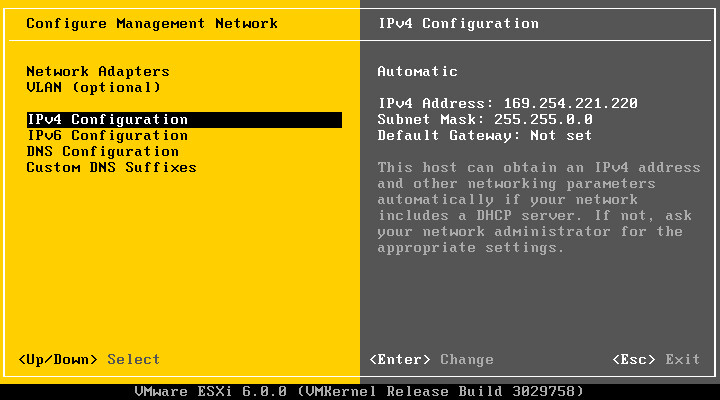
4. เลือนไปที่ IPv4 Configuration แล้วกด Enter
5. เลื่อนลูกศรไปที่ Set static IPv4 address ... แล้วกด Spacebar เพื่อเลือกเซ็ต IP แบบ Static
แล้วใส่ IP Address, Subnet Mask, Default Gateway แล้วกด Enter
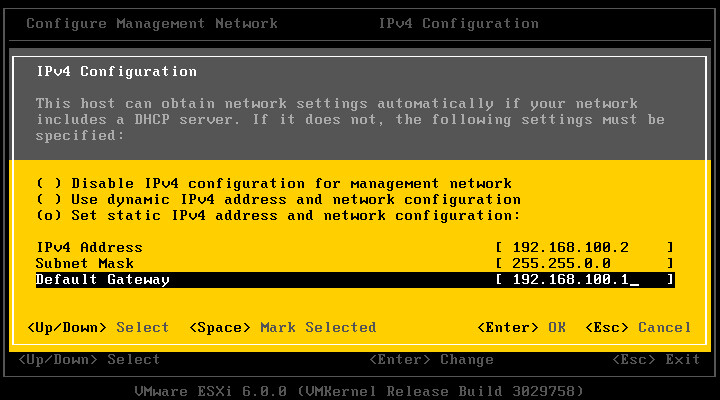
6. เซ็ต DNS Server
เลื่อนปุ่มลูกศรไปที่ DNS Configuration แล้วกด Enter
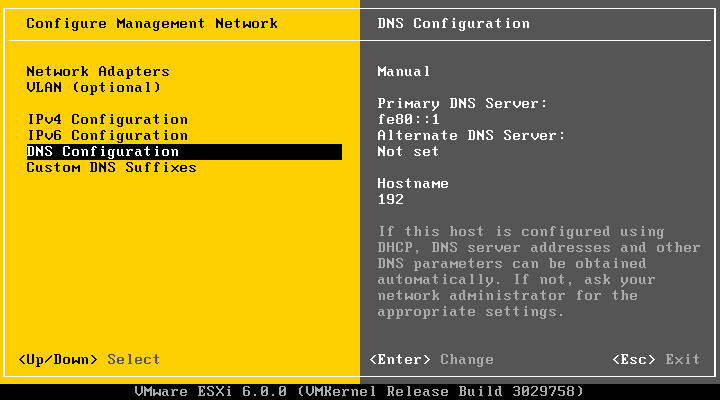
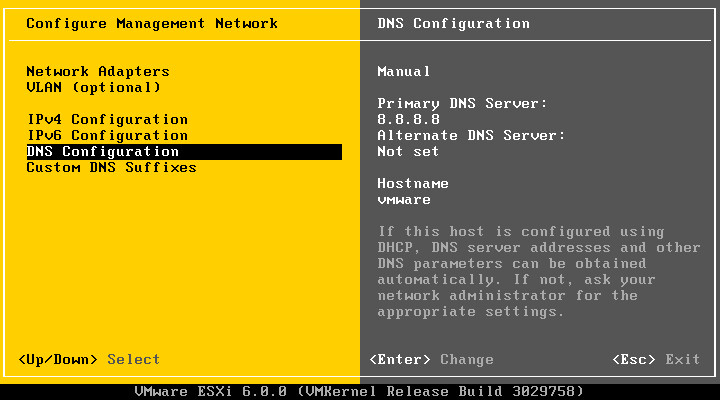
7. ใส่ค่า Primary DNS Server และชื่อ Hostname ถ้าต้องการเปลี่ยน เสร็จแล้วกด Enter

8. กดปุ่ม Esc เพื่อออกจากหน้านี้
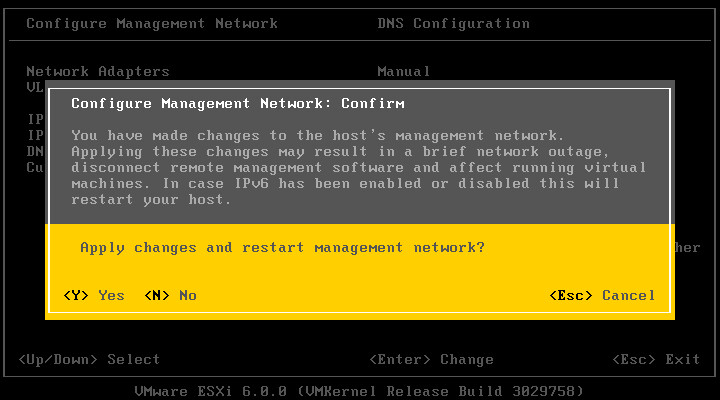
9. กด Y เพื่อเซฟ
10. เปิดให้ SSH เข้า ESXi ได้ (ถ้าต้องการ)
SSH Port ของ ESXi คือ TCP 22 ครับ แต่ดีฟอลท์จะปิดไว้ หากต้องการ SSH มาที่ ESXi ได้ เราต้อง Enable ก่อน ดังนี้
5.8.1 เลื่อนปุ่มลูกศรมาที่ Troubleshooting Options แล้วกด Enter
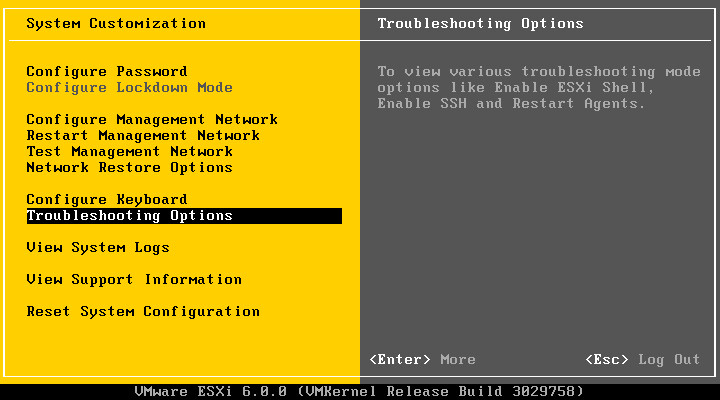
11. เลื่อนปุ่มลูกศรมาที่ Enable SSH แล้วกด Enter

12. จาก Enable SSH จะกลายเป็น Disable SSH (แสดงว่าตอนนี้ Enable เรียบร้อยแล้ว)
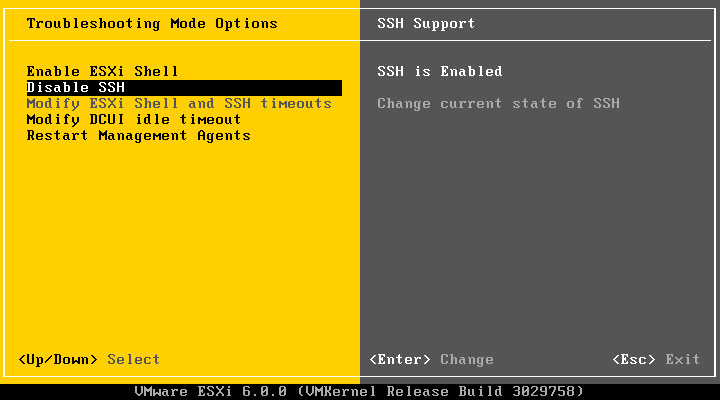
13. กดปุ่ม Esc เพื่อออก
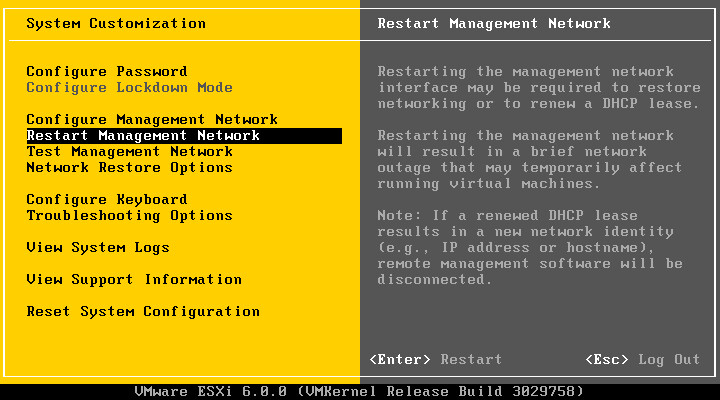
14. รีสตาร์ท Network
เลื่อนปุ่มลูกศรมาที่ Restart Network Interface แล้วกด Enter
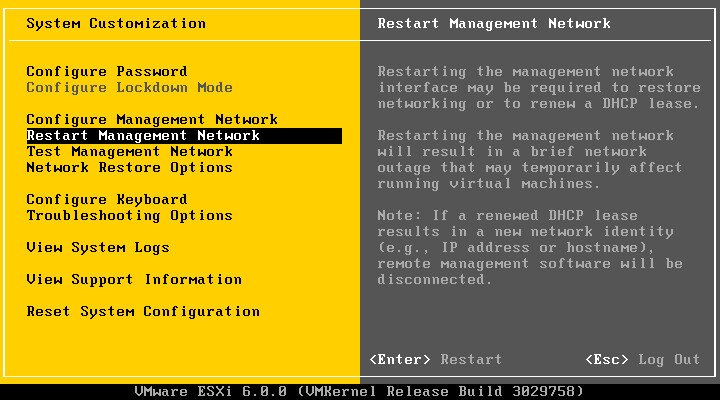
15. กดปุ่ม F11
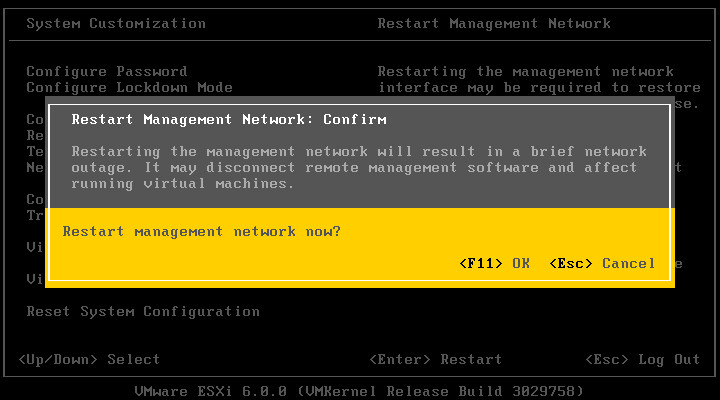
16. กดปุ่ม Enter
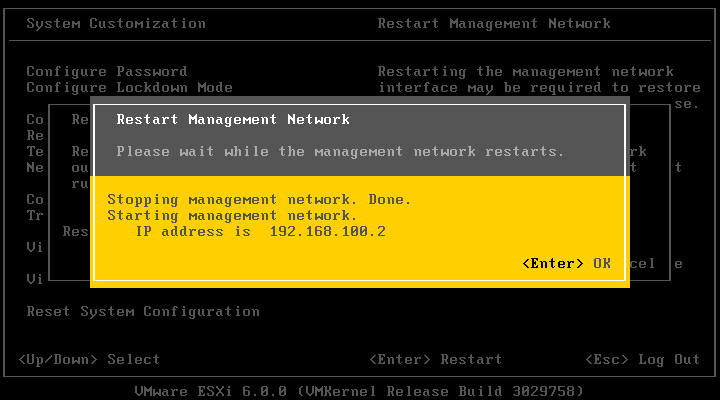
17. กลับมาสู่หน้าจอหลัก
กดปุ่ม Esc เพื่อล๊อกเอ๊าท์ออก
กลับมาสู่หน้าจอหลัก
บทความที่เกี่ยวข้อง
เซ็ต IP Address ให้ VMware ESXi และเปิดให้รีโมททาง SSH
ทำให้ Virtual Machine สตาร์ทอัตโนมัติเมื่อเปิด ESXi
ใส่ License Key ให้ ESXi
ติดตั้ง VMware vSphere Client
ติดตั้ง Guess Operating System (CentOS-Elastix) บน Virtual Machine
อัพโหลดไฟล์ ISO ของ Guess Operating System ไปเก็บไว้ใน VMware
ติดตั้ง VMware ESXi
เทคนิคการชัทดาวน์ Virtual Machine
เทคนิคการเพิ่มการ์ดแลน (พอร์ตแลน) ให้ VMware ESXi
เซ็ต IP Address และเปิดให้รีโมทเข้า VMware ESXi ด้วย SSH