VMware ESXi - ติดตั้ง VMware vSphere Client

Visualization for Desktop & Server
กฎการใช้บอร์ด
เฉพาะเรื่องที่เกี่ยวกับ VMware Hypervisor (ESXi) เท่านั้น

VMware ESXi - ติดตั้ง VMware vSphere Client

โพสต์โดย nuiz » 17 ก.ค. 2016 01:19

บนเครื่อง VMware Hypervisor (ESXi) ที่เราได้ติดตั้งไปแล้ว เราไม่สามารถคอนฟิกสร้าง Virtual machines จากหน้าล๊อกอินได้ เราต้องติดตั้งโปรแกรม VMware vSphere Client บนเครื่อง PC/Notebook เสียก่อนจึงจะทำเช่นนั้นได้

1. ดาวน์โหลด VMware vSphere Client
ดาวน์โหลดโปรแกรม VMware vSphere Client เวอร์ชั่นเดียวกันกับ VMware Hypervisor โดยดาวน์โหลดจากเว็บเดียวกับที่เราดาวน์โหลด Hypervisor ส่วนการติดตั้งก็ทำเหมือนติดตั้งโปรแกรมบนวินโดวส์ทั่วๆไปครับ

2. เปิดโปรแกรม VMware vSphere Client แล้วล๊อกอินเข้า VMware Hypervisor

1. ใส่ IP (ของ VMware Hypervisor), Username และ Password แล้วกด Login
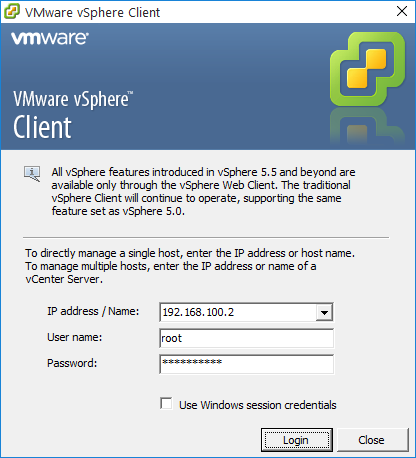
VMware ESXi - ติดตั้ง VMware vSphere Client

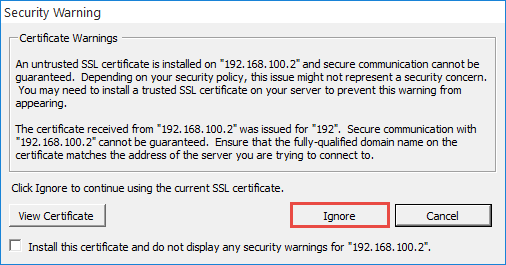
2. คลิ๊ก Ignore
VMware ESXi - ติดตั้ง VMware vSphere Client

VMware ฟ้องว่า License เรามีอายุ 60 วัน คลิ๊ก OK
VMware ESXi - ติดตั้ง VMware vSphere Client

หน้าตาโปรแกรม VMware vSphere Client ครับ เราจะคอนฟิกสั่งงาน VMware จากตรงนี้
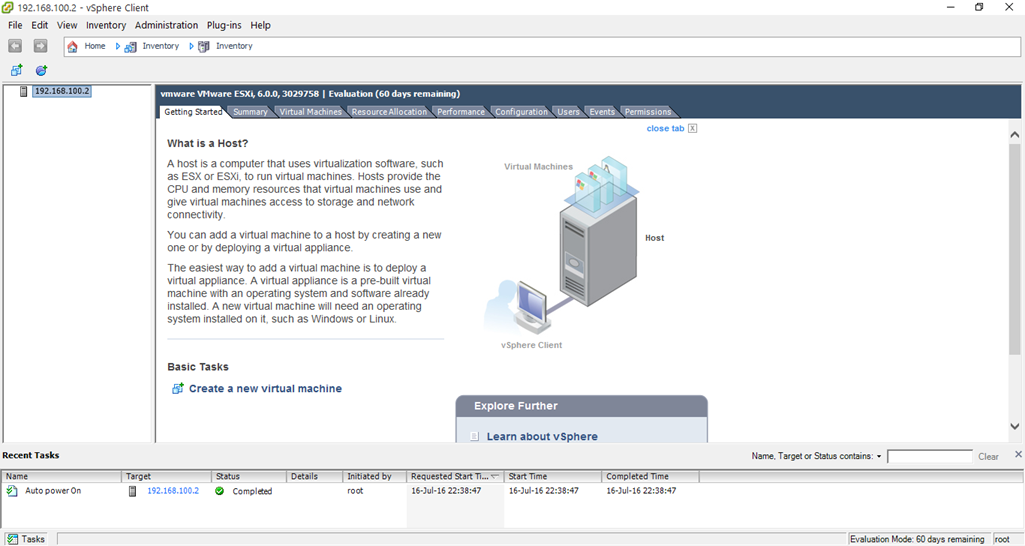
VMware ESXi - ติดตั้ง VMware vSphere Client


บทความที่เกี่ยวข้อง
ทำให้ Virtual Machine สตาร์ทอัตโนมัติเมื่อเปิด ESXi
ใส่ License Key ให้ ESXi
ติดตั้ง VMware vSphere Client
ติดตั้ง Guess Operating System (CentOS-Elastix) บน Virtual Machine
อัพโหลดไฟล์ ISO ของ Guess Operating System ไปเก็บไว้ใน VMware
ติดตั้ง VMware ESXi
เทคนิคการชัทดาวน์ Virtual Machine
เซ็ต IP Address ให้ VMware ESXi และเปิดให้รีโมททาง SSH
** งานเร่งด่วนติดต่อที่เบอร์ 085-161-9439 อีเมล์ iamaladin@gmail.com ไลน์ไอดี nuizvoip ครับ ผมหนุ่ยครับ**
nuiz
Diamond Member
 
โพสต์: 7327
ลงทะเบียนเมื่อ: 24 มี.ค. 2010 09:33

ย้อนกลับไปยัง VMware Hypervisor (ESXi)

ผู้ใช้งานขณะนี้

กำลังดูบอร์ดนี้: ไม่มีสมาชิกใหม่ และ บุคคลทั่วไป 0 ท่าน

cron