

สวัสดีครับ...
บทความนี้จะแนะนำเทคนิควิธีการติดตั้งและใช้งาน Asterisk Click2Dial บน FireFox ครับ โดยมันเป็นส่วนขยายชนิดหนึ่งบน FireFox ซึ่งเมื่อติดตั้งและคอนฟิกเรียบร้อยแล้ว เราเปิดหน้าเว็บด้วย FireFox ตรงไหนที่มีเบอร์โทรศัพท์ในรูปแบบที่เรากำหนดไว้ เราสามารถ "คลิ๊กขวาที่เบอร์" แล้วก็สั่งโทรได้เลยครับ จากนั้น Asterisk Click2Dial จะเชื่อมต่อกับ Asterisk/Elastix/FreePBX ให้เองเลย สะดวกครับ ไม่ต้องกดเบอร์ลงในซอฟท์โฟน
แต่ Asterisk Click2Dial ไม่ใช่เป็นการโทรด้วยเว็บนะครับ มันเป็นแค่ตัวสั่งโทรเฉยๆ เรายังต้องติดตั้ง Softphone ไว้ในเครื่อง หรือติดตั้ง IP Phone ไว้ด้วย เพื่อให้มีเครื่องโทรศัพท์จะโทรครับ โดยที่ Asterisk Click2Dial มีหน้าที่สั่งงานให้ Asterisk/Elastix/FreePBX โทรไปยังเบอร์ที่เราต้องการ ตามรูปเลยครับ
หลักการทำงานคือ เมื่อเราคลิ๊กโทรจากหน้าเว็บ Asterisk Click2Dial จะส่งคำสั่งไปบอก Asterisk ให้โทรเข้ามาเบอร์ซอฟท์โฟน/ไอพีโฟนของเราก่อน พอเรารับสายก็จะโทรไปยังเบอร์นั้นให้ทันทีครับ
โปรแกรมประเภทสั่งโทรจากหน้าเว็บลักษณะนี้ไม่ได้มีโปรแกรมเดียวนะครับ มีนับสิบตัว บางตัวก็ต้องลงทะเบียนก่อน บางตัวก็ต้องใช้กับเซอร์เวอร์ของเขาเอง แต่ Asterisk Click2Dial ตัวนี้ไม่ต้องลงทะเบียน ใช้งานกับ Asterisk ที่ไหนก็ได้ ไม่ล๊อกครับ
เอาหล่ะครับ พอเข้าใจการใช้งาน Asterisk Click2Dial แล้วนะครับ เรามาดูวิธีการติดตั้งและใช้งานกันเลยครับ
1. ติดตั้ง Asterisk Click2Dial
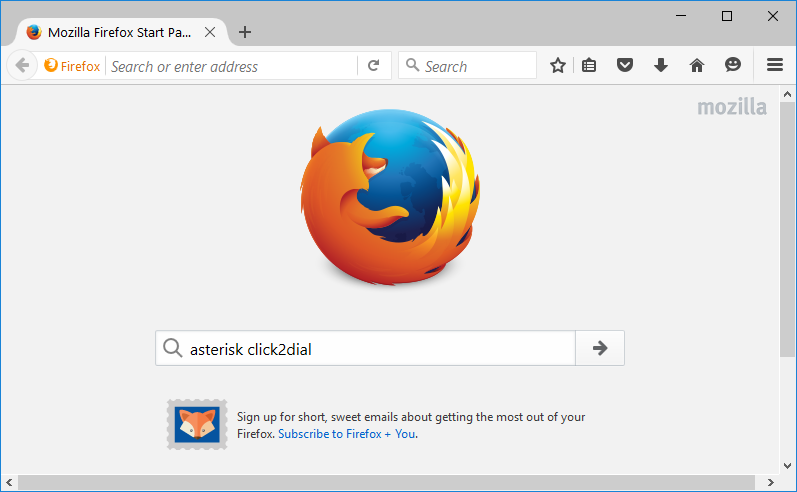
1.1 เปิด FireFox ขึ้นมา แล้วค้นหาคำว่า Asterisk Click2Dial
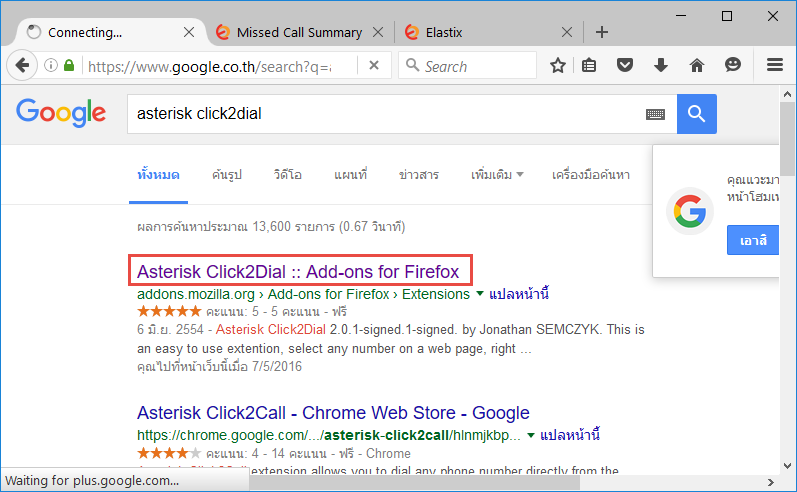
1.2 เจอแล้วก็คลิ๊กเลยครับ
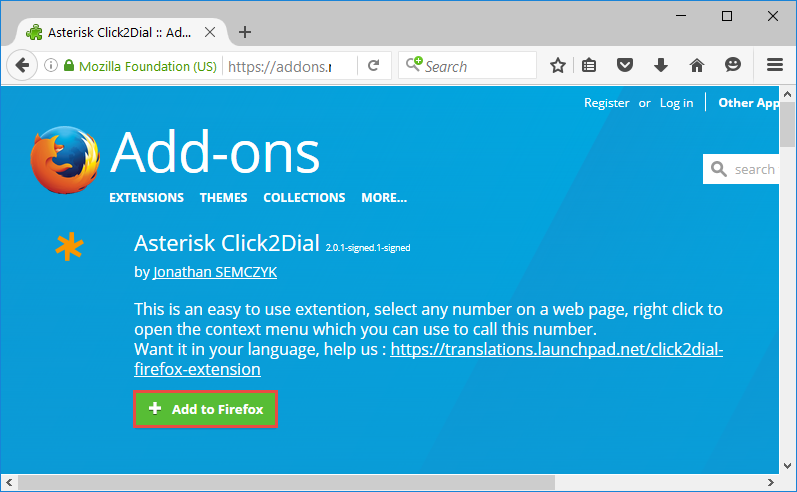
1.3 แล้วก็คลิ๊กที่ "Add to Firefox" เพื่อติดตั้ง
คลิ๊กที่ "Install"
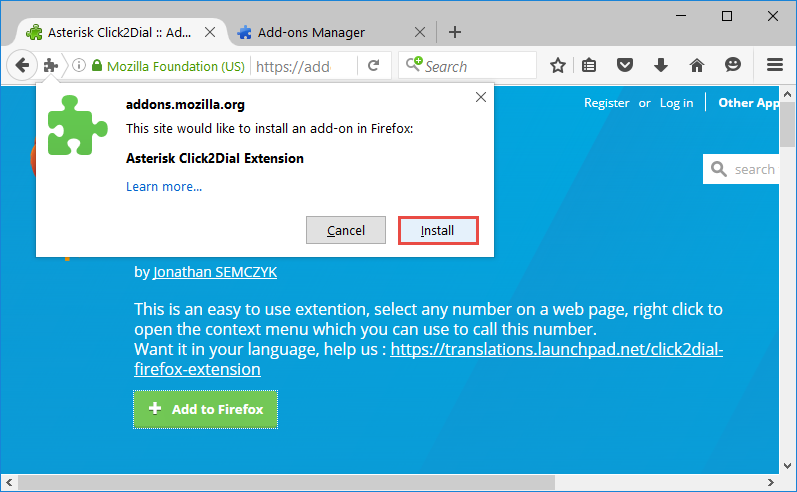
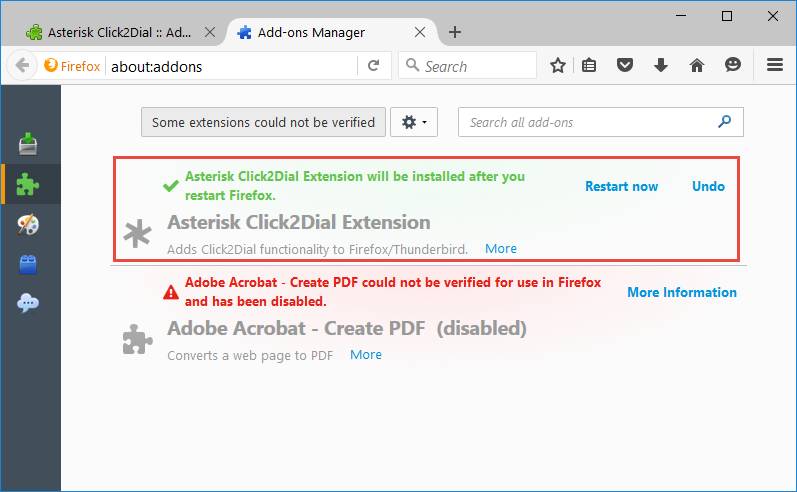
คลิ๊กที่ "Restart Now" เพื่อรีโหลด Firefox ใหม่ครับ

แต่ถ้าเผลอไปคลิ๊กนอกกรอบแล้วกรอบเล็กๆมันหายไป ไม่ต้องตกใจครับ มันซ่อนอยู่ในหน้า Firefox นั่นแหล่ะครับ ให้คลิ๊กที่รูปขีด 3 ขีดมุมบนด้านขวามือแล้วคลิ๊ก Add-ons ดังรูปครับ
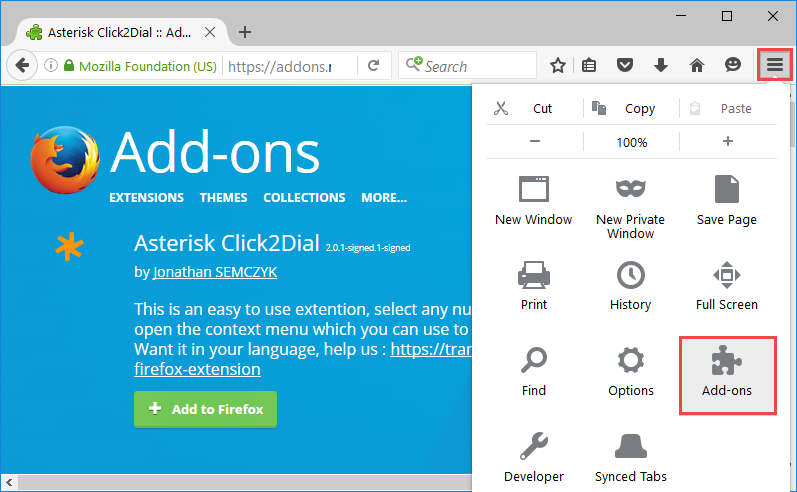
แล้วก็ทำขั้นตอนที่ค้างๆอยู่
2. คอนฟิก Asterisk/Elastix
เนื่องจาก Asterisk Click2Dial เชื่อมต่อกับ Asterisk ผ่านทาง AMI (Asterisk Manager Interface) ครับ ดังนั้นเราต้องสร้าง AMI user ไว้ใน Asterisk ด้วย สร้างในไฟล์ /etc/asterisk/manager.conf ครับ จะสร้างยูสเซอร์ใหม่เลยหรือว่าใช้ของเดิมก็ได้ ผมจะสร้างยูสเซอร์ใหม่เลยเพื่อเป็นตัวอย่างนะครับ ตั้งยูสเซอร์เป็น ac2d พาสเวอร์ดก็เอาเหมือนกัน ให้อยู่ก่อนบรรทัด #include manager_additional.conf นะครับ
เพิ่ม
- โค้ด: เลือกทั้งหมด
[ac2d]
secret = ac2d
deny=0.0.0.0/0.0.0.0
permit=127.0.0.1/255.255.255.0
permit=192.168.0.0/255.255.0.0
read = system,call,log,verbose,command,agent,user,config,command,dtmf,reporting,cdr,dialplan,originate
write = system,call,log,verbose,command,agent,user,config,command,dtmf,reporting,cdr,dialplan,originate
writetimeout = 5000
จากนั้นรีโหลด manager ใหม่ รันคำสั่งนี้ครับ
- โค้ด: เลือกทั้งหมด
asterisk -rx "manager reload"
3. คอนฟิก Asterisk Click2Dial
หลังจากรีโหลด Firefox และสร้าง Manager บน Asterisk แล้ว ต่อไปเราก็มาคอนฟิก Asterisk Click2Dial ให้รู้ว่ามันจะใช้เบอร์ Extension อะไร ใช้ Username/Password อะไรเชื่อมต่อกับ Asterisk และ Asterisk อยู่ IP อะไร
3.1 เปิดหน้า Firefox คลิ๊กที่ขีด 3 ขีดมุมบนด้านขวามือ แล้วคลิ๊ก Add-ons
3.2 ที่ Asterisk Click2Dial Extension คลิ๊กที่ Options
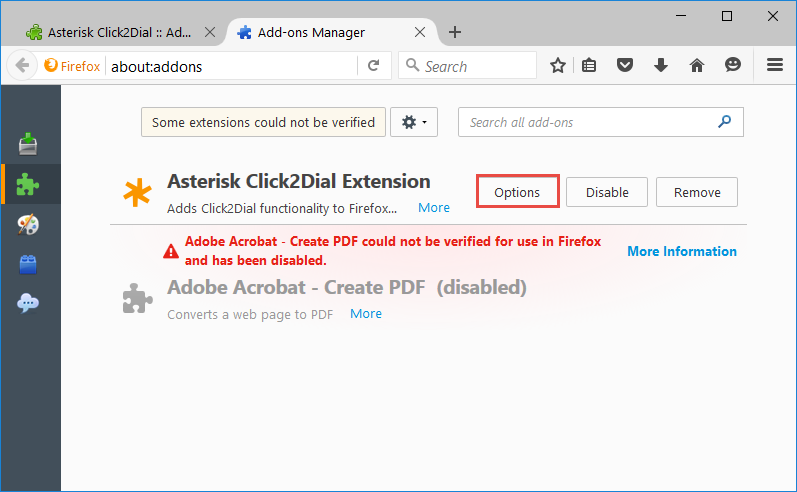
3.3 คลิ๊กแท๊ป "Options" แล้วป้อนข้อมูล
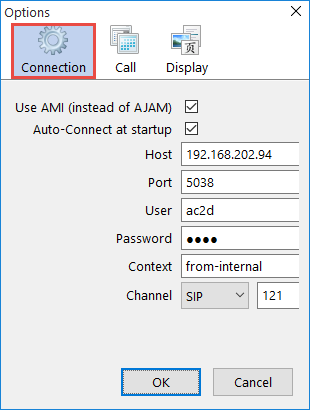
กรอกข้อมูลแล้วกด Ok
Host ใส่ไอพีของ Asterisk เช่น 192.168.202.94
Port ใส่พอร์ตของ AMI ดีฟอลท์คือ 5038
User ใส่ยูสเซอร์ที่เราสร้างไว้ในข้อ 2 ซึ่งก็คือ ac2d
Password ใส่พาสเวอร์ด ซึ่งก็คือ ac2d
Context ใส่เป็น from-internal ตามดีฟอลท์ใน Elastix
Channel เลือก SIP (ดีฟอลท์) และใส่เบอร์ Extension ของพนักงานแต่ละคน เครื่องที่ผมใช้ทดสอบนี้เขาใช้เบอร์ 121 ผมก็เลยใส่ 121 ครับ
แท๊บอื่นๆ ใช้ค่าดีฟอลท์ได้เลย
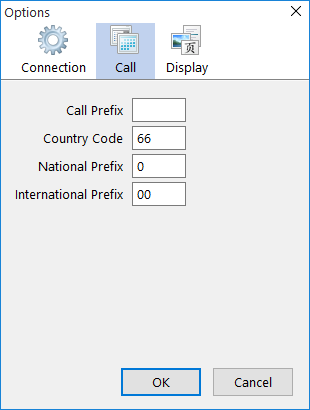
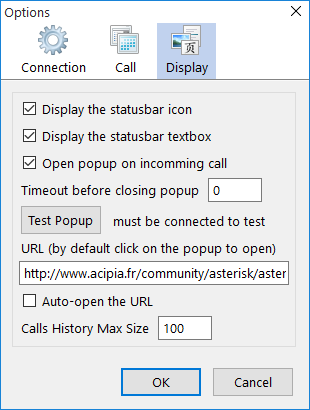
4. สั่งโทรจากหน้าเว็บ
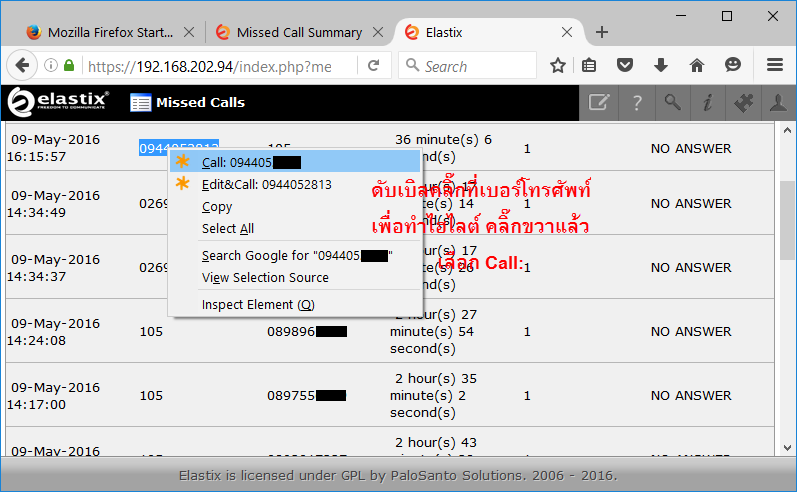
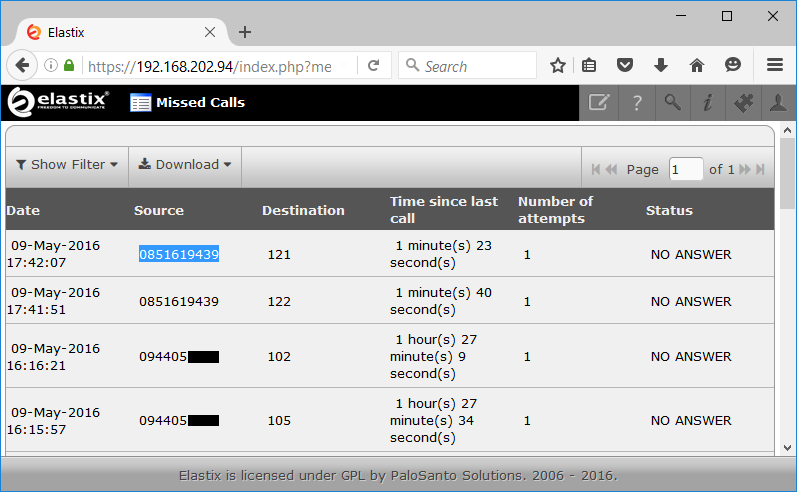
4.1 ใช้ Firefox เปิดหน้าเว็บที่มีเบอร์โทรศัพท์ ดังตัวอย่าง
4.2 ดับเบิลคลิ๊กที่เบอร์โทรศัพท์เพื่อทำไฮไลต์
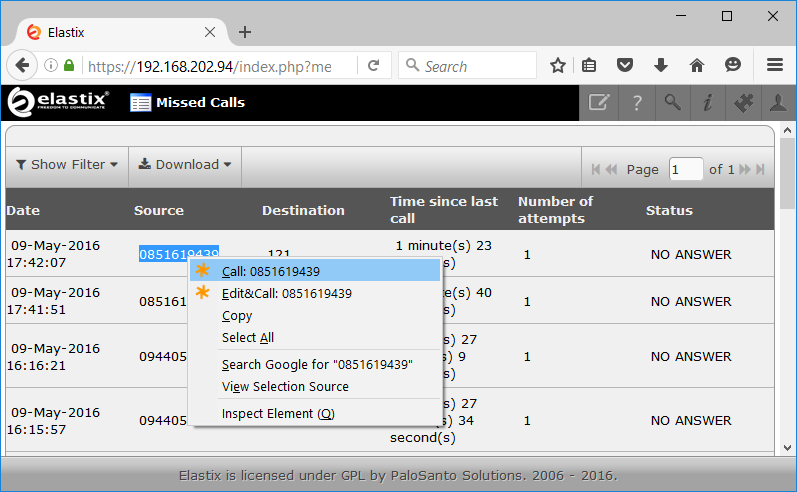
4.3 คลิ๊กขวาที่เบอร์ แล้วคลิ๊ก Call:..... เพื่อโทรหาเบอร์นี้
4.4 Asterisk จะโทรมาที่เบอร์ 121 ก่อน ให้รับสาย
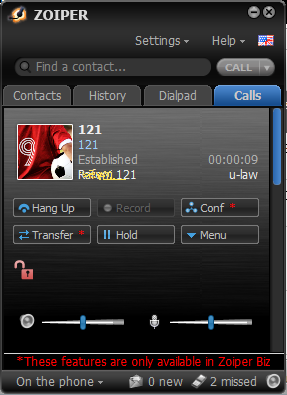
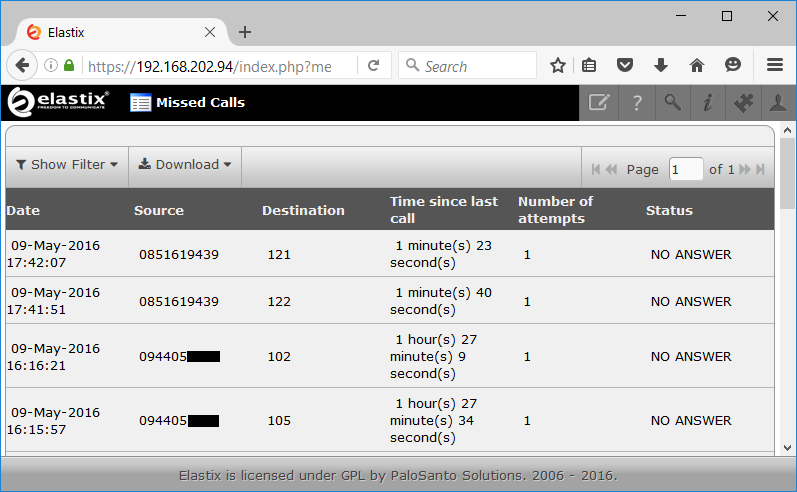
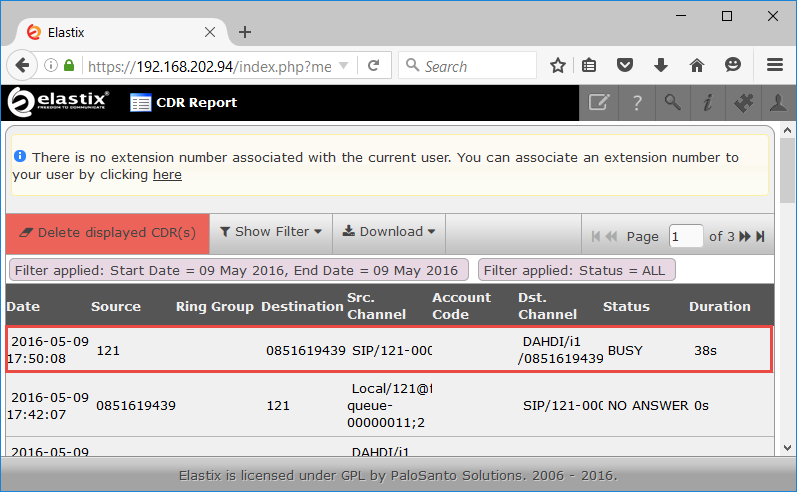
เมื่อเรากดรับสายแล้วระบบจึงจะโทรไปยังเบอร์ปลายทางให้ รับสายแล้วสนทนากันตามปกติครับ สายที่โทรด้วย Asterisk Click2Dial จะแสดงในหน้าเว็บ PBX -> Reports ด้วยนะครับ ดังรูป
5. เพิ่มเติม
5.1 บน Google Chrome ก็มีปลั๊กอินลักษณะนี้อยู่หลายตัวครับ มีตัวหนึ่งที่เอามาใช้งานได้เลยโดยไม่ต้องลงทะเบียนคือ Asterisk Click2Call ครับ ไว้โอกาสหน้าผมจะเอามานำเสนอครับ
5.2 Asterisk Click2Dial ยังมีฟีเจอร์อื่นๆอีกหลายอย่างครับ ลองปรับค่าดูใน Options นะครับ ลองดูแล้วจะชอบครับ
บทความที่เกี่ยวข้อง
เทคนิคการติดตั้ง Elastix 2.5