

เทคนิคการแก้ปัญหาเมื่อ yum update ไม่ผ่านบน Elastix MT
ก่อนที่เราจะคอนฟิกเบอร์ Extensions ใน Elastix MT ได้ เราต้องสร้าง Organization ก่อนครับ ให้สมกับที่มันเป็น Elastix MT ซึ่ง MT ย่อมาจาก Multi-Tenant นั่นเองครับ ซึ่ง Organization ในความหมายของ Elastix MT ก็คือ องค์กร (บริษัท) ย่อยๆที่จะอยู่ภายใน Elastix MT เครื่องนี้ แต่ละองค์กรจะมีผู้ดูแลของใครของมัน ยกตัวอย่างเช่น สมมติว่าเราเอา Elastix MT มาให้บริการ Hosted IP-PBX ให้บริการลูกค้าสัก 10 บริษัท เราก็ต้องสร้าง 10 Organizations ครับ แต่ละ Organization เราก็กำหนดได้อีกว่าจะให้เห็น "เมนู" อะไรบ้าง สามารถสร้างเบอร์ Extensions ได้กี่เบอร์ เราจะสร้างกี่องค์กรก็ได้นะครับ สุดยอด...
ขั้นตอนการสร้าง Organization มีดังต่อไปนี้ครับ
1. สร้าง Email Account เพื่อให้ Elastix MT ส่งเมล์ได้
เนื่องจากตอนเราสร้าง Organization จะมีให้ใส่ Email Address ด้วย ซึ่ง Elastix MT จะส่งอีเมล์ไปยังอีเมล์ดังกล่าว เราต้องใส่ Email Account ให้ Elastix MT ก่อนครับ
1.1 เข้าเมนู Email -> Remote SMTP
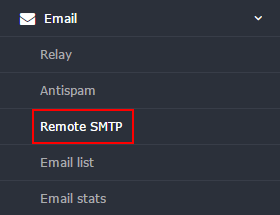
1.2 กรอกรายละเอียด
ในตัวอย่างผมจะให้ Elastix MT รับส่งเมล์กับภายนอกโดยใช้ Gmail เป็น SMTP Server ครับ มี Gmail Account อยู่แล้วก็กรอกข้อมูลลงไปได้เลยครับ ไม่มีก็สมัครใหม่
** อาจใช้ Email Account ในหน่วยงานของท่านก็ได้นะครับ กรอกข้อมูลลงไป **
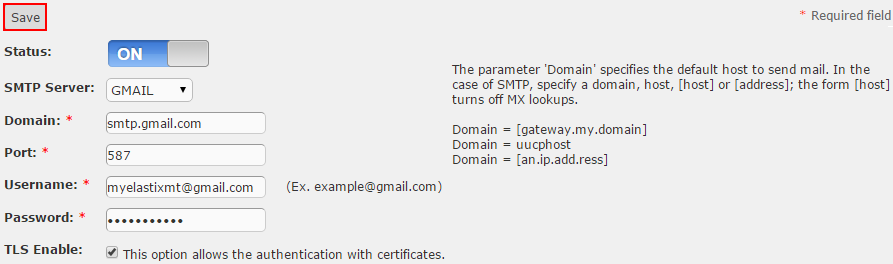
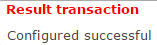
กรอกข้อมูลเสร็จแล้วก็กด Save ถ้าผ่านก็จะเห็นข้อความแบบนี้ครับ
ถ้าไม่ผ่านก็จะเห็นข้อความ Error แทน ก็ตรวจสอบว่าเราใส่ข้อมูลตรงไหนผิดหรือบางที Elastix MT ก็อาจจะออกเน็ตไม่ได้
2. ตั้งชื่อ Organization และกำหนดสิทธิ์
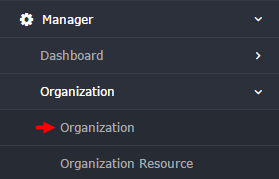
คลิ๊กเมนู System -> Organization -> Organization
3. คลิ๊ก "Create New Organization"

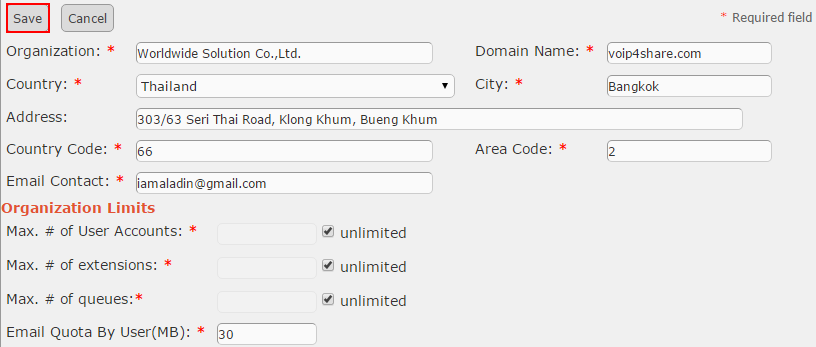
4. ตั้งชื่อแล้วใส่รายละเอียดเกี่ยวกับ Organization
ข้อมูลในช่องที่มีเครื่องหมาย * ต้องใส่ให้ครบครับ (มั่วๆได้) เสร็จแล้วกดปุ่ม "Save"
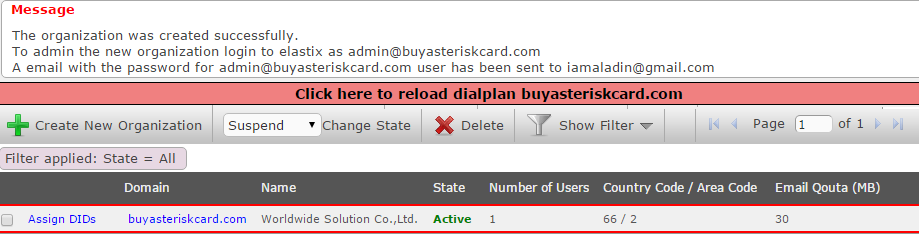
รอสักพักครับ โปรแกรมจะสร้าง Orginazation ให้ตามที่เราตั้งค่าไว้และจะส่งเมล์แจ้งไปยังอีเมล์ที่ใส่ไว้ด้วย ถ้าสำเร็จหน้าจอจะเปลี่ยนไปเป็นแบบนี้
สำคัญ
** ถ้าไม่สำเร็จก็จะฟ้องด้วยข้อความแบบในรูปนี้ครับ **
"Error: Error trying create email_accountfailed to login to IMAP"

มีวิธีแก้ไขคือ
เปิดไฟล์ /etc/hosts ครับ แล้วแก้ไขข้อความในไฟล์นี้ เอาให้เหลือแบบนี้เลยนะครับ โดยที่ ElastixMT คือชื่อเครื่องครับ (ผมเปลี่ยน hostname จาก localhost เป็นชื่อ ElastixMT ก็เลยต้องใส่ไว้ด้วย)
- โค้ด: เลือกทั้งหมด
127.0.0.1 localhost localhost.localdomain ElastixMT
::1 localhost localhost.localdomain ElastixMT
เซฟไฟล์แล้วลองอีกครั้งครับ ก็จะไม่มี Error แล้ว
5. ตรวจสอบ Username/Password สำหรับ Organization ที่ Elastix MT ส่งให้ทางอีเมล์
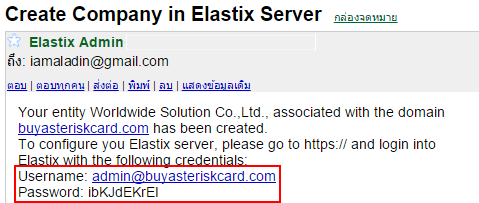
ต่อไปให้เช็คอีเมล์ด้วยครับ เพราะ Elastix MT ส่ง Username/Password ไปให้เราทางอีเมล์ที่ใส่ไว้ อีเมล์มีหน้าตาแบบนี้ครับ
เป็นอันว่าเราได้สร้าง Organization ประเดิมเสร็จเรียบร้อยแล้ว
ุ6. ลองล๊อกอินเข้า Organization ของตัวเอง
ใช้ Username/Password ตามที่ Elastix MT ส่งให้ทาง Email ครับ ซึ่งหน้าเว็บล๊อกอินของแต่ละ Organization มีด้วยกัน 2 เว็บครับ คือ
6.1 เว็บ /admin
เข้าแบบนี้ครับ http://x.x.x.x/admin เผื่อจะงง
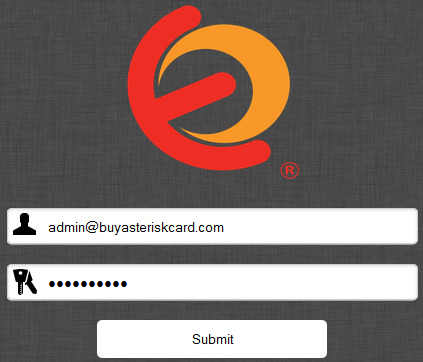
มีไว้สำหรับ admin ของแต่ละ Organization เข้ามาบริหารจัดการ Extensions, IVR, .... ของตัวเอง หน้าล๊อกอินจะเป็นแบบนี้

หน้าเว็บจะเป็นแบบนี้
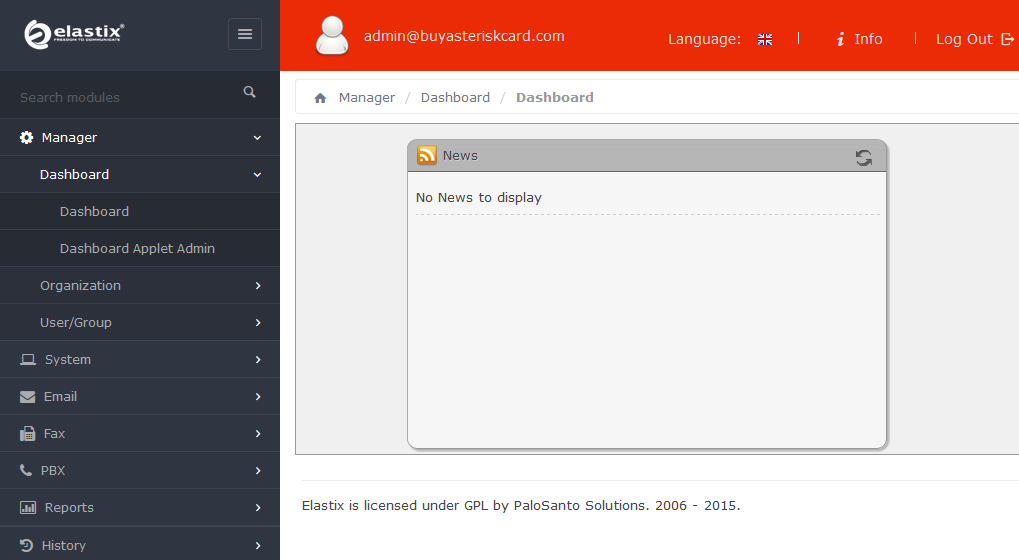
เมนูคอนฟิกสำคัญๆจะซ่อนอยู่ภายใต้เมนูหลัก PBX ครับ

คอนฟิกได้เท่าที่เห็นครับ จะเห็นว่าไม่ค่อยเยอะเมื่อเทียบกับ Elastix 2.4, 2.5 ที่เราเคยใช้กัน ซึ่งผมคิดว่าถ้าให้คอนฟิกได้มากกว่านี้จะมีผลกระทบต่อระบบทั้งหมดของ Elastix MT จะมีผลต่อลูกค้ารายอื่นด้วย
6.2 หน้าเว็บสำหรับยูสเซอร์ของ Organization
พิมพ์ http://x.x.x.x เฉยๆครับไม่ต้องมี /admin ตามหลัง
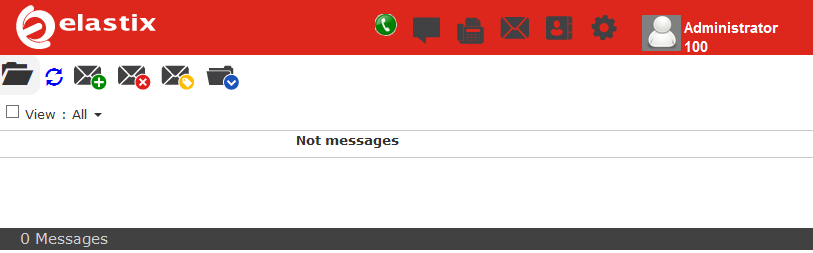
เอาไว้เช็คอีเมล์ วอยส์เมล์ โอนสาย โทรจากหน้าเว็บ เป็นต้นครับ
หน้าเว็บหลักของยูสเซอร์ของ Organization ครับ หน้าจอจะโล่งๆแบบนี้แหล่ะครับ
ุ7. กำหนดสิทธิ์ให้แก่ Organization ถ้าต้องการ
สิทธิที่เห็นหลังจากเข้าหน้าเว็บ /admin ของแต่ละ Organization นั่นเต็มที่แล้วนะครับ แต่ถ้าเราต้องการซ่อนไม่ให้มองเห็นบางเมนูก็ทำได้ครับ ดังนี้
กลับมาที่หน้าเว็บ Elastix เข้าเมนู "System -> Organization -> Organization Resource"
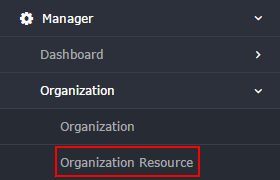
จะเห็นสิทธิต่างๆที่เราสามารถทำกำหนดให้แอ๊ดมินของแต่ละ Organization มองเห็นได้ เลือก Organization แล้วติ๊กออกตรงฟีเจอร์ที่ไม่ต้องการให้ใช้ แล้วคลิ๊ก "Save" ครับ
เป็นอันว่าขั้นตอนการสร้าง Organization ก็ผ่านพ้นไปด้วยดีครับ สำเร็จทุกขั้นตอน ลำดับต่อไปก็ให้แต่ละ Organization เขาคอนฟิกเบอร์ภายในองค์กรของเขาเอง สร้าง IVR สร้างนู่นนี่นั่นตามที่เขาต้องการ
ไว้มีโอกาสผมจะนำเสนอเทคนิคการใช้งาน Elastix MT เพิ่มอีกครับ
บทความที่เกี่ยวข้อง
เทคนิคการแก้ปัญหาเมื่ออัพเดท Elastix MT ไม่ผ่าน
เมนูใน Elastix MT
เทคนิคการสร้าง Organization บน Elastix MT