

เป็นตอนเกือบจะสุดท้ายแล้วครับสำหรับการแนะนำการใช้งานและเทคนิคต่างๆของ Openfire โปรแกรม Instant Messaging Server ชื่อดังระดับโลก ผมจะแนะนำการติดตั้งและใช้งานโปรแกรม 2 โปรแกรมที่ใช้เป็น Client ของ Openfire ได้ สองโปรแกรมที่ว่านี้ก็คือ yaxim และ Beem ครับ ดาวน์โหลดได้จาก Play Store
** โปรแกรมที่อยู่ในจำพวก Jabber/XMPP Client ทุกโปรแกรม (ที่ไม่ได้ล๊อกให้ใช้กับ Server ของเจ้าของโปรแกรมอย่างเดียว) สามารถใช้ได้กับ Openfire ครับ ดูรายชื่อโปรแกรมได้จากเว็บ http://xmpp.org/xmpp-software/clients ครับ **
แนะนำ yaxim ก่อนนะครับ ดูวิธีการติดตั้งจากรูปต่อไปนี้
** สร้าง Account บน Openfire ด้วยนะครับ เพราะเราต้องเอามาคอนฟิกใส่ในโปรแกรม yaxim นี้ด้วย **
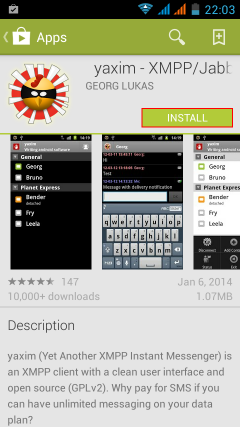
1. ติดตั้ง yaxim
ค้นหา App ชื่อ yaxim แล้วกด INSTALL เพื่อติดตั้งครับ
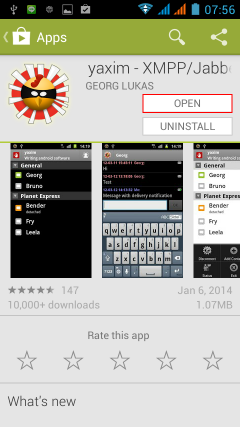
2. เปิดโปรแกรม yaxim
กด OPEN เปิดโปรแกรม
3. หน้าจอล๊อกอิน
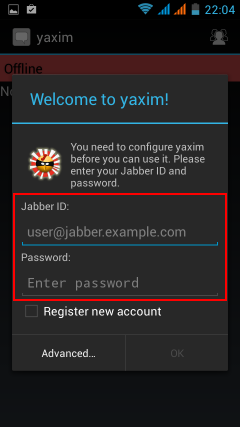
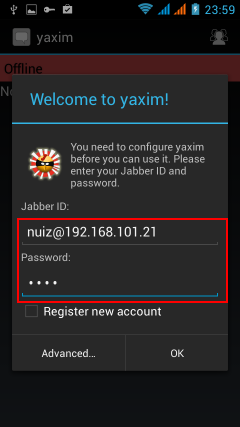
4. ล๊อกอินด้วย Account บน Openfire
ตรง Jabber ID ให้ใส่ในรูปแบบตามที่แสดงให้ดูในรูปเลยนะครับ ซึ่งประกอบด้วย User คือ nuiz และ IP (หรือ DNS Name) ของ Openfire Server ในกรณีของผมคือ 192.168.101.21 และให้มีเครื่องหมาย @ คั่นครับ
ส่วน Password ก็เป็นพาสเวอร์ดของ nuiz ตามที่ตั้งค่าไว้ใน Openfire ครับ
เสร็จแล้วกด OK
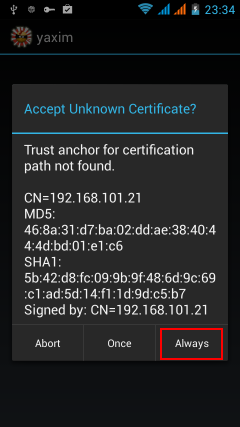
5. ยอมรับ Certificate จาก Openfire Server (ของเรา)
ครั้งแรกจะเห็นแบบนี้ครับ ให้เรายอมรับ Certificate บน Openfire Server ซะก่อน คลิ๊ก Always ครับ มันจะไม่ถามเราอีก
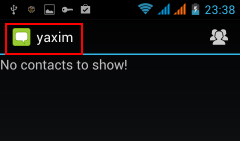
6. ล๊อกอินสำเร็จ
พร้อมใช้งาน yaxim โปรแกรม Openfire (Jabber) Cleint บน Android แล้วครับ
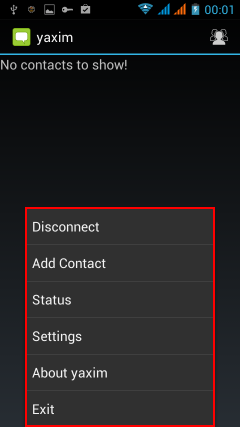
7. เมนูของ yaxim
บนมือถือ Android ของผม มีปุ่มเข้าเมนูแบบนี้ครับ

กดปุ่มขวามือสุด เรียกเมนูของ yaxim
[color=#FF0000][size=130][b]8. เริ่มต้นใช้งาน yaxim
8.1 เพิ่ม Contact
เรียกเมนู (ตามวิธีข้อ 7) แล้วคลิ๊ก Add Contact ครับ จากนั้นใส่ชื่อ User บน Openfire ตามด้วย @192.168.101.21 ส่วนบรรทัดล่างใส่ชื่อที่เราต้องการจะตั้งครับ รองรับภาษาไทย แล้วกด OK

** แต่ฝั่งคุณ Jang ก็ต้องกด Accept ยอมรับเราเป็นเพื่อนด้วยนะครับ ไม่งั้นจะถือว่ากระบวนการเพิ่ม Contact ยังไม่แล้วเสร็จ **
ถ้ามี User นี้อยู่บน Openfire และเธอ Online อยู่ จะเห็นเป็นสีเขียวครับ ดังรูป
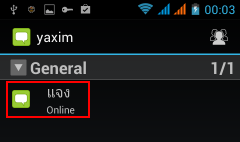
เพิ่ม Contact ได้เรื่อยๆตามที่ต้องการครับ
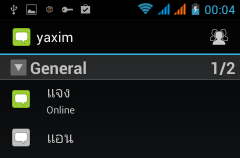
8.2 เริ่มต้น Chat ทักทายคุณ Jang
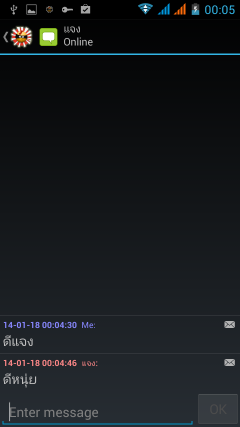
คลิ๊กที่ชื่อ "แจง" แล้วพิมพ์ข้อความไป ถ้าคุณ Jang พิมพ์ข้อความกลับมาก็จะโชว์บนหน้าจอ yaxim ของเราครับ รองรับภาษาไทย 100% ครับ ดังรูป
เป็นอันว่าบทความเกี่ยวกับการแนะนำการใช้งานโปรแกรม yaxim (ซึ่งเป็นโปรแกรม Jabber Client ยอดนิยมอีกตัวหนึ่งที่สามารถใช้งานได้กับ Openfire) ก็มีเพียงเท่านี้ครับ ฟีเจอร์และลูกเล่นการใช้งานต่างๆลองเล่นดูครับ ถ้ามีทริกอะไรเด็ดๆก็ช่วยโพสต์ด้วยนะครับ จะได้เป็นประโยชน์ต่อท่านอื่นๆ ขอบคุณครับ
บทความที่เกี่ยวข้อง
เทคนิค Openfire - Elastix ตอนที่ 1
เทคนิค Openfire - Elastix ตอนที่ 2
เทคนิค Openfire - Elastix ตอนที่ 3
เทคนิค Openfire - Elastix ตอนที่ 4 - โปรแกรม Spark - Jabber/XMPP/Openfire Client บน Windows
เทคนิค Openfire - Elastix ตอนที่ 5 - อัพเกรด Openfire