

พอเราติดตั้ง 3CX Phone System เสร็จหมาดๆ เราก็จะเห็นข้อความแบบนี้ครับ กำลังเข้าสู่การคอนฟิก 3CX Phone แบบ Wizard
ซึ่งขั้นตอนทั้งหมดในการตั้งค่าแบบ Wizard เป็นตามรูปนี้ครับ
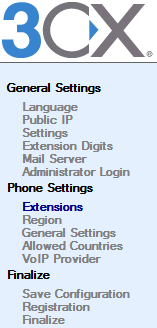
** ถ้ากรอกข้อมูลเสร็จแล้ว กด Next ไปขั้นตอนต่อไป แต่หากต้องการข้ามขั้นตอนก็ให้กด Skip ครับ (ถ้ามีให้กด) **
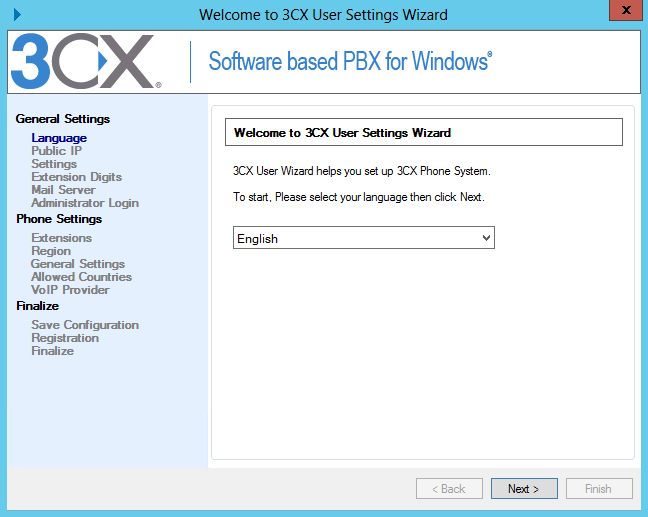
1. เลือกภาษาในการแสดงผล
ขั้นแรกครับ เป็นการเลือกภาษา ดีฟอลท์เป็น English ครับ มีหลายภาษาครับแต่ยังไม่มีภาษาไทย
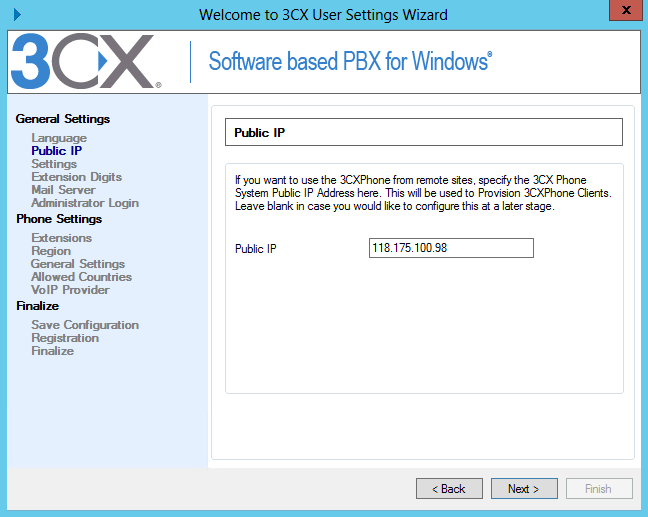
2. ตั้งค่า Public IP address
ตั้งค่า Public IP address ไม่มีก็ไม่ต้องใส่ครับ เว้นว่างไว้ ถ้ามี IP จริงให้ 3CX ก็ใส่เข้าไปครับ ซึ่ง 3CX จะใช้ IP นี้ติดต่อกับ Provider/Client ใน Internet
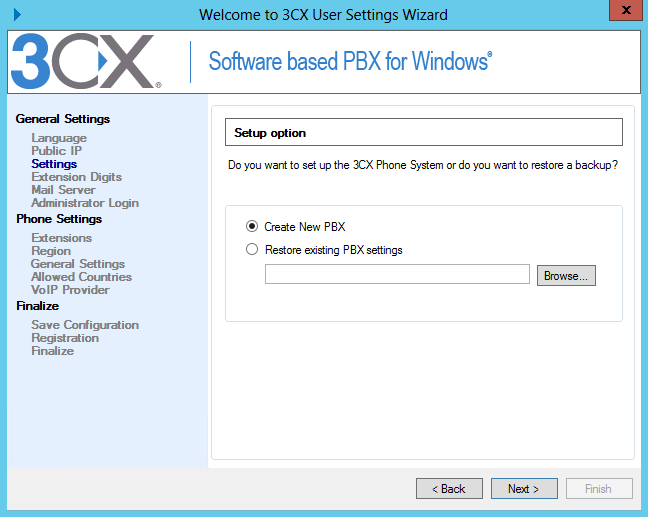
3. คอนฟิกใหม่หมดเลยหรือว่า Restore คอนฟิก
เลือกว่าจะสร้างคอนฟิก 3CX Phone System ใหม่เลยหรือว่าเอาคอนฟิกเดิมที่ Backup ไว้มา Restore (ใช้ในกรณีที่เดิมใช้ 3CX Phone System อยู่แล้วแต่ต้องการติดตั้งเพิ่มเติมหรือ Windows เดิมเจ้งต้องลงใหม่) หากเป็นการสร้างใหม่ให้เลือก Create New PBX ครับ
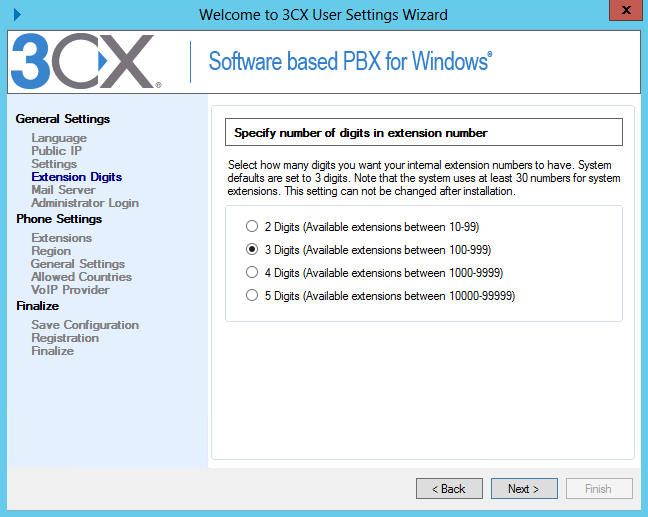
4. กำหนดจำนวนหลักเบอร์ Extension
ต่อไปเป็นการเลือกว่าจะให้เบอร์ Extension มีกี่หลัก 2, 3, 4 หรือว่า 5 หลัก เลือกแล้วเลือกเลยนะครับ จะมาเปลี่ยนทีหลังไม่ได้ จะเอากี่หลักก็อยู่ที่ว่าอยากได้กี่หลัก จำนวนหลักน้อยๆก็จำง่ายแต่ก็สร้างเบอร์ได้น้อย จำนวนหลักมากๆจะสร้างเบอร์ได้เยอะแต่ก็จำยากครับ
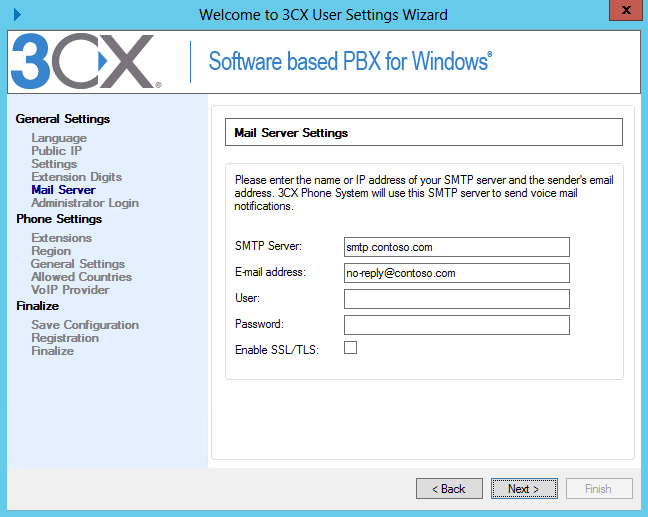
5. ตั้งค่า SMTP Server เพื่อส่ง Email (Voicemail to Email)
ต่อไปก็คอนฟิกตั้งค่า SMTP Server เอาไว้ส่งเมล์เวลามี Voicemail ครับ ถ้าไม่มี Mail server เป็นของตัวเองก็สามารถใช้ Account ของ Gmail, Yahoo, Hotmail ได้ (แต่ต้องรู้วิธีคอนฟิก ไว้ผมจะมาแนะนำการตั้งค่ากับ Free Email ในโอกาสต่อไปครับ) ถ้ายังไม่อยากตั้งค่าตอนนี้ก็กด Next ผ่านไปเลยครับ
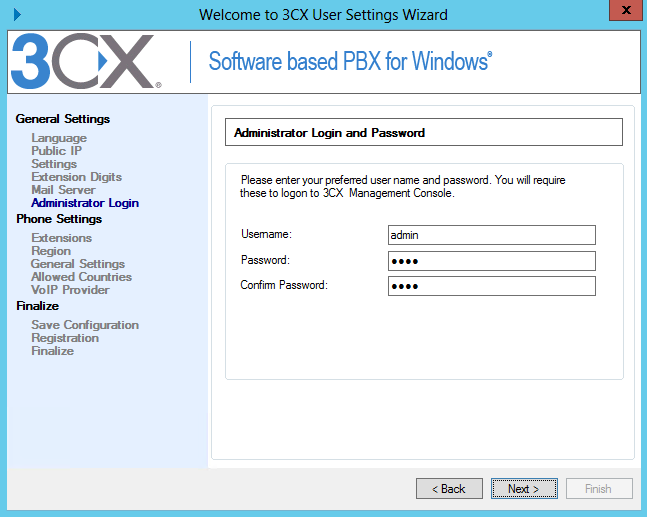
6. ตั้ง Username/Password เพื่อคอนฟิก 3CX Phone System
ขั้นตอนนี้ให้ตั้งค่า Username/Password เวลาจะคอนฟิก 3CX Phone System ครับ ซึ่งไม่ว่าจะคอนฟิกผ่าน Console บน Windows หรือผ่าน Web ก็ต้องใช้ค่าที่ตั้งไว้นี้ครับ ตั้งให้ยากๆสำหรับคนอื่นแต่จำได้ง่ายสำหรับเรา Password เป็นตัวเลขหมดก็ได้ครับ อย่าง 1234 ก็รับ
7. สร้างเบอร์ Extension
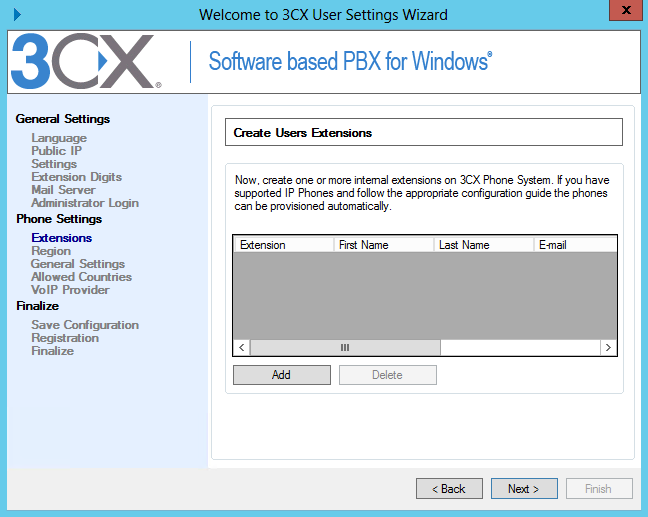
ขั้นตอนนี้ให้เราสร้างเบอร์ Extension ครับ จะสร้างก็กด Add ไม่สร้างก็กด Next ผ่านไป ถ้ากด Add จะเป็นตามรูปด้านล่าง
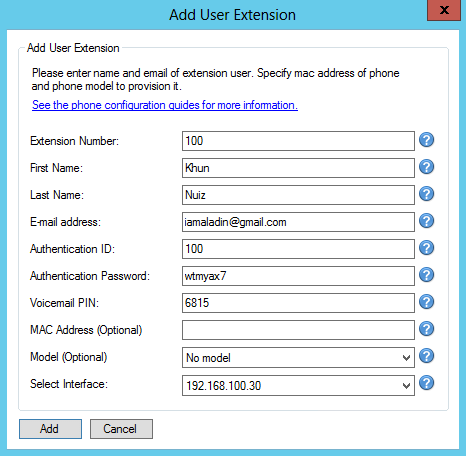
ใส่รายละเอียดเช่นเบอร์ Extenson, Username, Password, Email ครับ รายละเอียดของแต่ละบรรทัดผมจะนำมาบอกทีหลังครับ ใส่ Extension Number (โปรแกรมเลือกให้) Authentication ID, Authentication Password ก่อนครับ ส่วนค่าในช่อง Select Interface คือ IP Address ของ 3CX Phone System ที่ต้องคอนฟิกใส่เป็น SIP Server IP Address ตอนที่เราคอนฟิกในเครื่อง Client ครับ
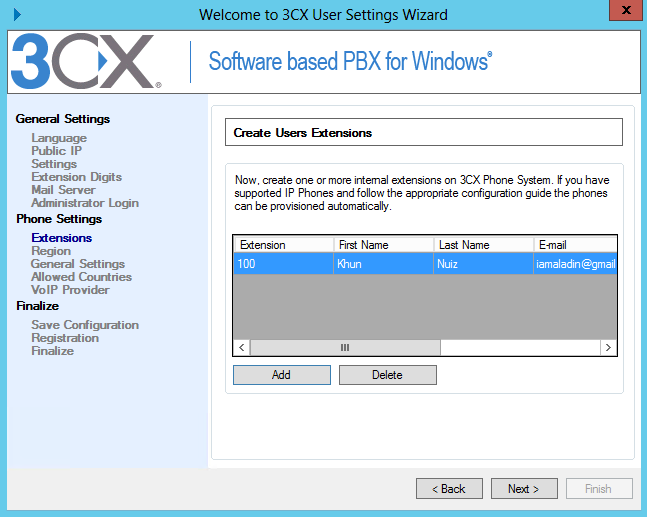
ก็ได้เบอร์ Extension เบอร์แรกมาแล้วครับ เบอร์ 100
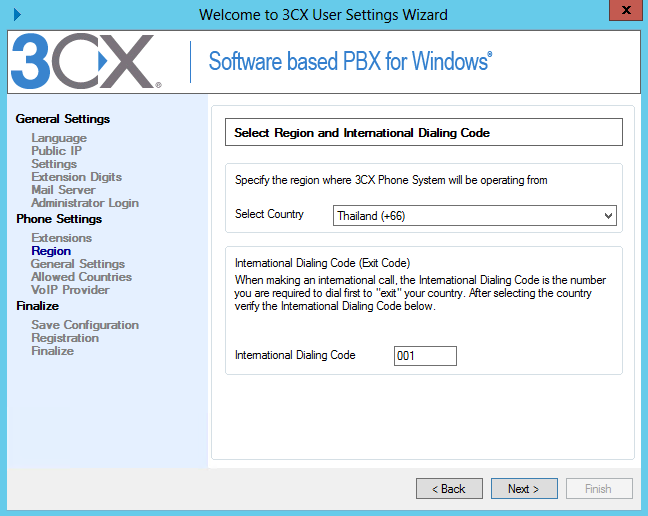
8. ตั้งค่าประเทศ
ตั้งค่าประเทศที่เราอยู่ตอนนี้ครับ เลือกประเทศไทย (Thailand) ส่วน 66 เป็นรหัสประเทศของประเทศไทยครับ ส่วนที่เขียนว่า +66 นั้นก็ไม่มีอะไรมากครับเป็นฟอร์แม็ตการเขียนรหัสประเทศตามรูปแบบ E.164 ครับ
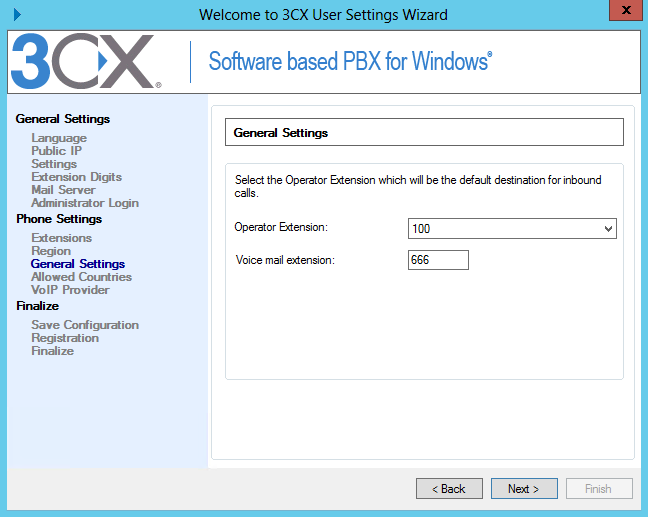
9. เลือกเบอร์ Operator
เลือกเบอร์ Extension ที่จะให้เป็นเบอร์ Operator ครับ และตั้งเบอร์ Voicemail ด้วย ตามค่าที่โปรแกรมเลือกให้ก่อนครับ เราแก้ไขทีหลังได้
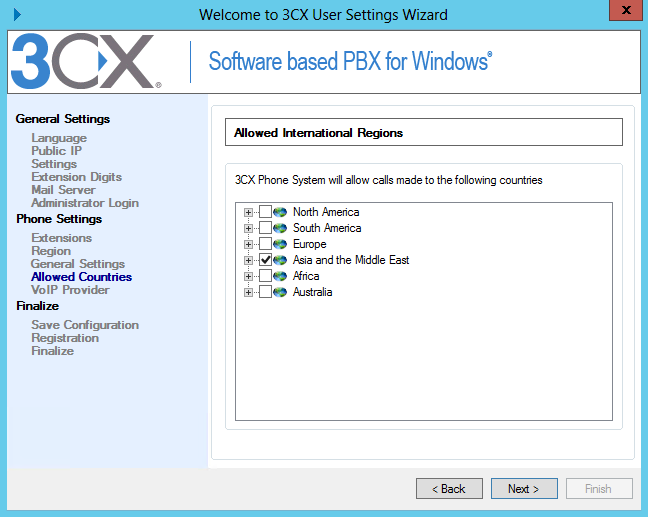
10. เลือก Zone ที่จะโทรไปได้
เลือกว่าจะโทรออกไปต่างประเทศแถบ Zone ไหนได้บ้าง แต่ละ Zone ก็จะมีรายชื่อประเทศอยู่ข้างในครับ ก็คลิ๊กเอาว่าจะให้โทรไปประเทศไหนได้บ้าง ถ้าไม่รู้หรืองงก็ปล่อยไว้อย่างนั้นหล่ะครับ ไว้ผมจะอธิบายในบทความต่อๆไปหล่ะกัน
11. เลือกประเทศใน Zone
เลือกว่าจะให้โทรไปประเทศอะไรได้บ้าง ดีฟอลท์คือ 66 ครับซึ่งเป็นรหัสประเทศของประเทศไทย แต่ไม่ต้องงงเรื่องวิธีการโทรนะครับ ตั้งค่าไว้อย่างนี้ก่อนหล่ะกัน ไว้ผมจะอธิบายในบทความต่อๆไปครับ

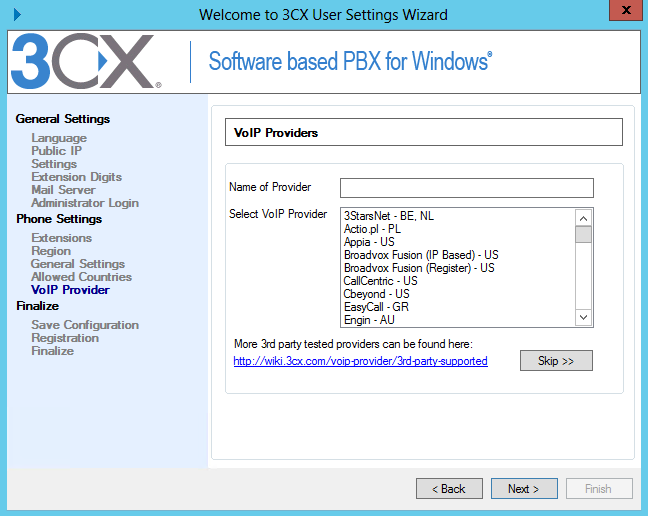
เลือก VoIP Provider ครับ เราต้องมี Account กับเขาด้วยเราถึงจะใช้บริการของเขาได้ ไม่มีหรือไม่อยากคอนฟิกก็ให้กด Skip ได้เลยครับ
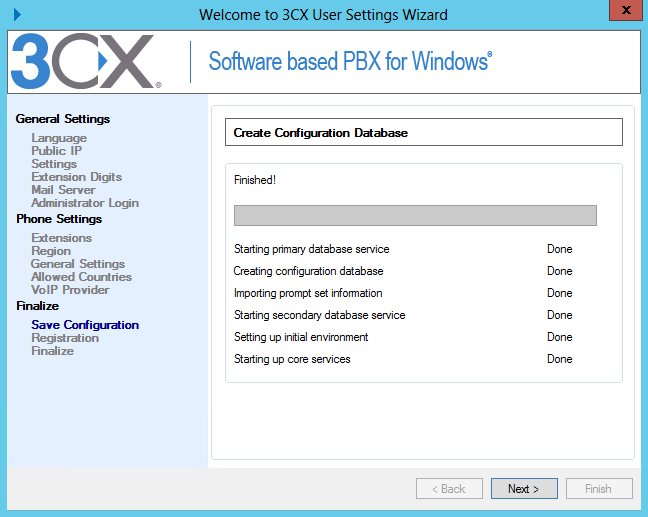
12. สร้างคอนฟิก
กำลังสร้างคอนฟิกครับ รอสักครู่
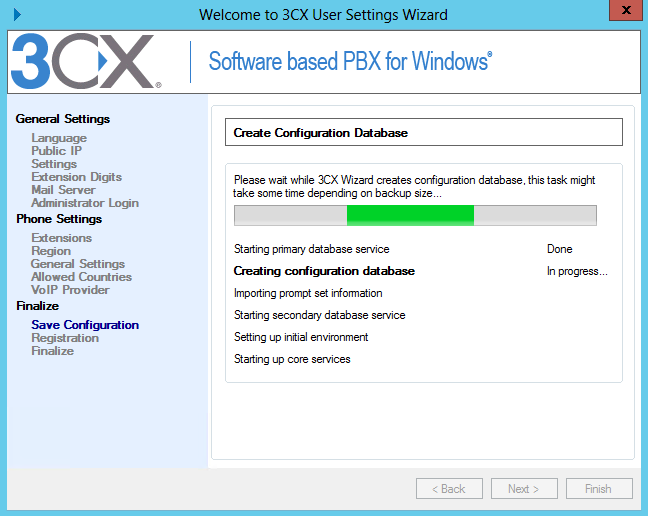
สร้างคอนฟิกเสร็จแล้วครับ กด Next เลย
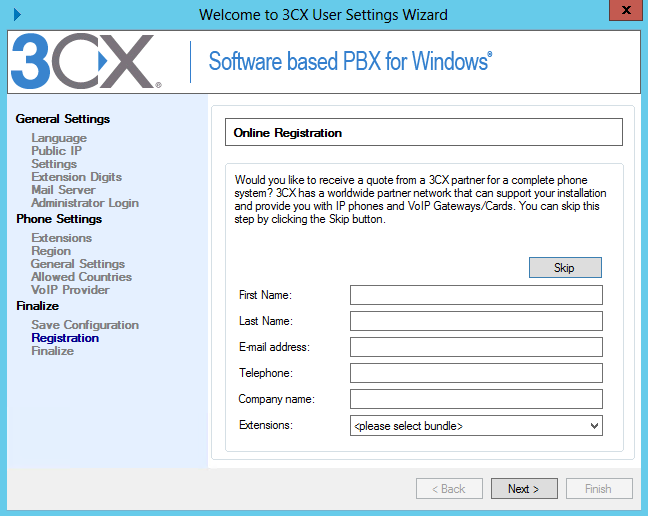
13. รีจิสเตอร์โปรแกรม 3CX Phone System
ใส่ข้อมูลของเราเพื่อรีจิสเตอร์ออนไลน์ครับ ไม่อยากรีจิสเตอร์ก็กด Skip ได้เลย แต่รีจิสเตอร์ก็ดีครับเพื่อรับข่าวสารจาก 3CX เช่น มีโมดูลอะไรใหม่ๆ มีโมดูลอะไรอัพเดทบ้าง มีผู้ให้บริการรายไหนในประเทศของเราบ้าง มีคนขายสินค้าที่เข้ากันได้กับ 3CX Phone System ที่ไหนบ้างในประเทศเรา ประมาณนี้ครับ
14. คอนฟิกสำเร็จ
คอนฟิกเสร็จแล้วครับ กด Finish เลย

ก็เป็นอันว่าเราคอนฟิก 3CX Phone System แบบ Wizard เสร็จเรียบร้อยแล้วนะครับ ลองเอาค่า Authentication ID, Authentication Password มาคอนฟิกใส่ Softphone ลองรีจิสเตอร์ดูครับ รีจิสเตอร์ได้แล้วก็กด *777 เป็นเบอร์ใน 3CX Phone System ครับเอาไว้เทส Echo พูดอะไรใส่ในไมโครโฟนก็จะได้ยินเสียงนั้นสะท้อนกลับมา
บทความที่เกี่ยวข้อง
ติดตั้ง 3CX Phone System
เทคนิคการดู Username/Password ของ 3CX Phone System