

- ใช้อัดเสียง
- กำจัดเสียงรบกวน (noise)
- กำจัดเสียงฮัม
- เพิ่ม/ลดความดังของเสียง (Amplifier)
- ตัดเสียงที่ไม่ต้องการออก เซ็นเซอร์
- เปลี่ยนฟอร์แม็ตของไฟล์ เช่น จาก mp3 เป็น wave
- แปลงเสียงให้อยู่ในฟอร์แม็ต Windows PCM, 8000 Hz, 16 Bit, Mono
- ยืด/หดจังหวะการพูด
โปรแกรม Cool Edit Pro หาได้จากเว็บโหลดไฟล์ทั่วๆไปครับ
มาดูว่าแต่ละฟีเจอร์มันทำยังไง
หน้าตาโปรแกรม Cool Edit Pro v2.0 ครับ
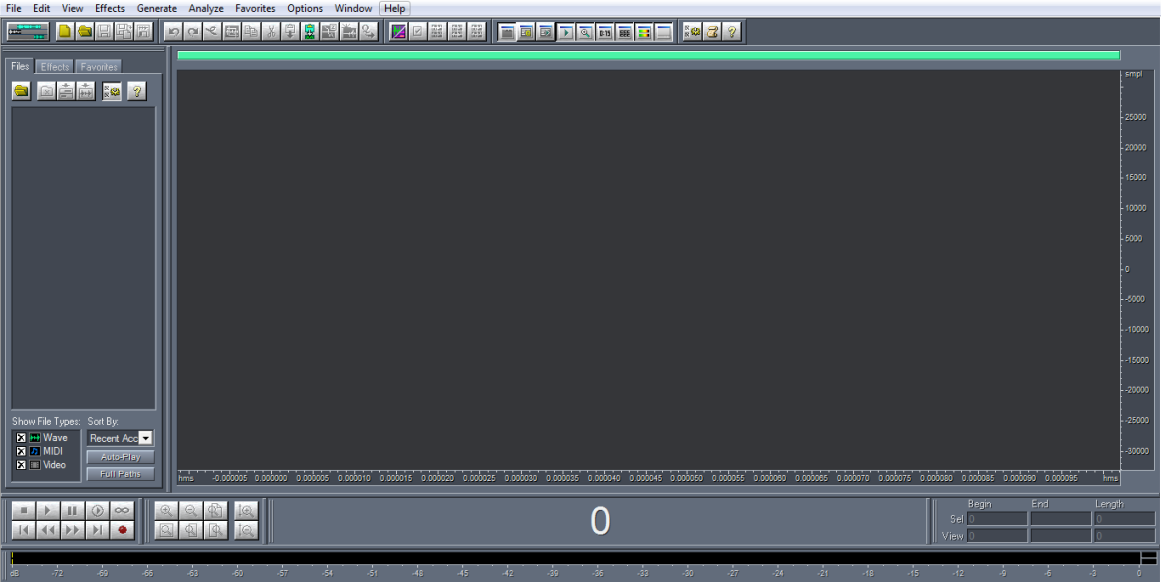
1. อัดเสียง
ต่อไมโครโฟนกับหูฟังเข้าเครื่องคอม เทสว่าไมโครโฟนใช้งานได้ แล้วกดปุ่มสีแดงด้านล่าง

เลือก Sample Rate, Channels และ Resolution เอาตามค่าดีฟอลท์แหล่ะครับ
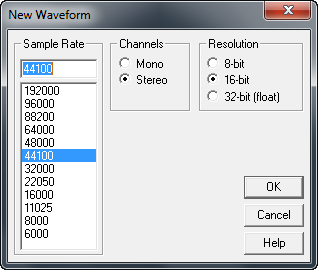
กด OK แล้วเริ่มอัดเสียงได้เลยครับ สังเกตปุ่มที่มุมล่างด้านซ้ายนะครับ
ปุ่มสีเขียวอันแรกเอาไว้เลิกอัด (stop) ปุ่มสีเขียวถัดมาเอาไว้พักชั่วขณะ (pause)

ถ้ากดปุ่มหยุด (Stop) ก็จะได้แบบนี้

จากนั้นลองกด Play ดูครับ ถ้าไม่พอใจก็อัดใหม่ (กดปุ่มสีแดง) ถ้าพอใจแล้วก็เซฟไฟล์ แล้วเอามาเข้ากระบวนการตกแต่งเสียงลำดับถัดไป
2. แปลงฟอร์แม็ตเสียงให้อยู่ในรูป Windows PCM, 8000 Hz, 16 Bit, Mono
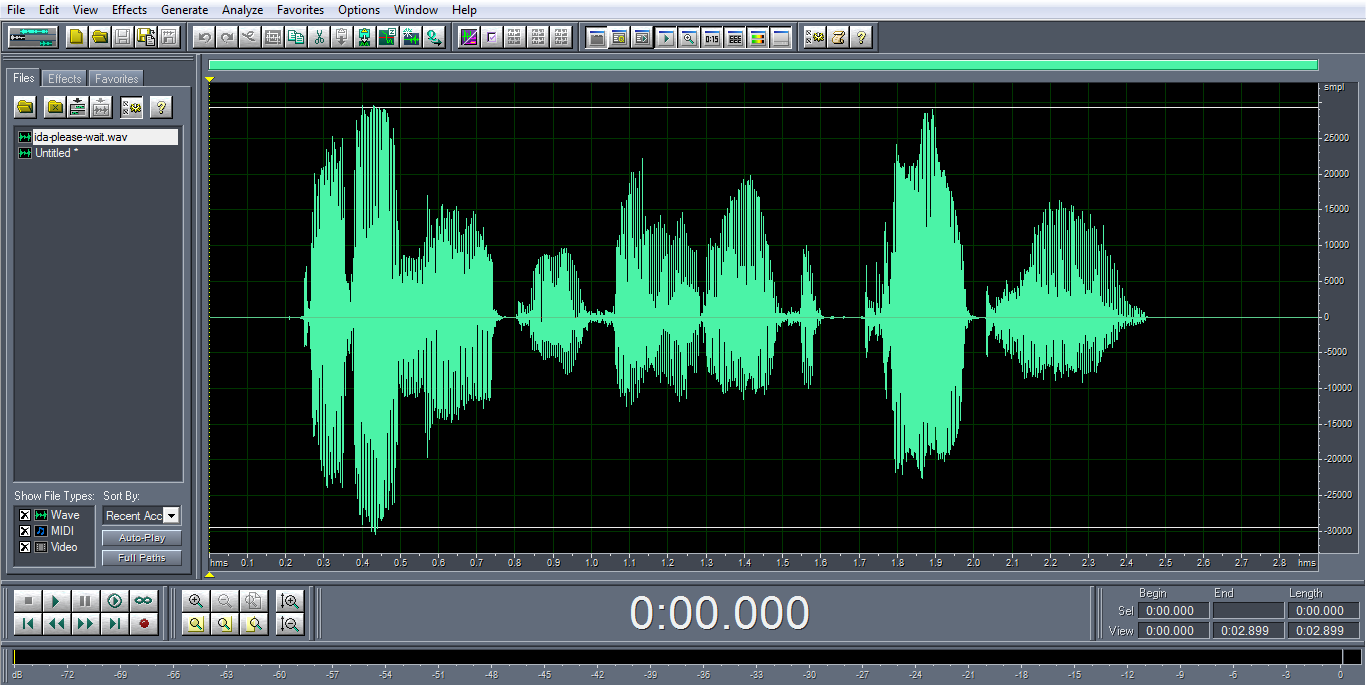
2.1 เปิดไฟล์เสียงที่ต้องการ
File -> Open
2.2 แปลงฟอร์แม็ต
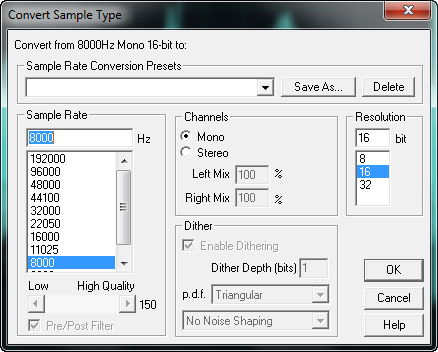
กดปุ่ม F11 หรือคลิ๊ก Edit -> Convert Sample Type
เลือกตามนี้ครับ
Sample Rate = 8000
Channels = Mono
Resolution = 16
นี่แหล่ะครับคือ 8000 Hz, 16 Bit, Mono
2.3 บันทึกไฟล์
File -> Save
2.4 อัพโหลดไฟล์เข้า Server
อัพโหลดไฟล์เสียงเข้าไปไว้ในโฟลเดอร์ที่ Asterisk จะหาเจอครับ ถ้าเป็น Elastix ก็อัพโหลดด้วยเมนู System Recordings
3. ระดับความดังเท่าไหร่จึงจะเหมาะสม
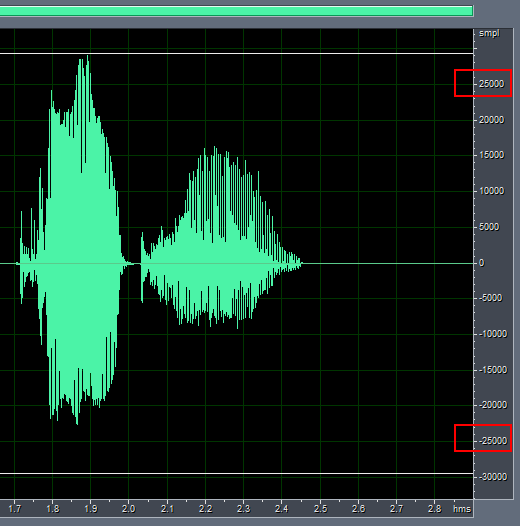
เวลาเปิดไฟล์เสียงสังเกตที่ด้านขวามือครับจะมีขีดบอกระดับความดังอยู่ ระดับเสียงไม่ควรจะให้เกิน 30000 ครับ ไม่งั้นเวลา Asterisk เล่นไฟล์เราจะได้ยินเสียงแตกๆ ซึ่งระดับความดังขนาดนี้ผมไม่รู้ว่าเป็นกี่ dB ครับ ส่วนเบาสุดก็น่าจะไม่น้อยกว่า 10000 ครับ ระดับที่ผมชอบก็อยู่ที่ประมาณ 20000 - 25000 ครับ
4. การปรับเพิ่ม/ลดระดับความดัง
เสียงที่เบาไปหรือดังมากไปสามารถปรับให้มันพอดีๆได้ครับ ใช้เมนู Effects
4.1 เปิดไฟล์
File -> Open
4.2 ปรับเพิ่ม/ลดความดัง
คลิ๊ก Effects -> Amplitude -> Amplifier... หรือ Effects -> Amplify -> Normalize...
Amplify กับ Normalize ผมว่ามันต่างกันตรงที่ Amplify ปรับเพิ่ม/ลดเป็น dB โดยป้อนค่าที่ต้องการหรือเลือกจากค่าที่ตั้งไว้ให้แล้ว ส่วน Normalize จะปรับเป็น % ลองดูจากรูปครับ
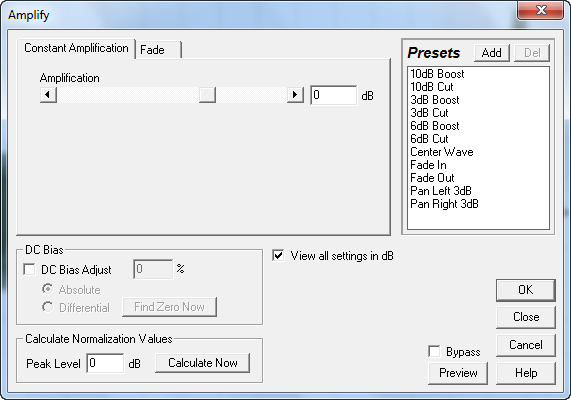
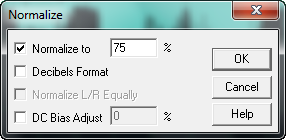
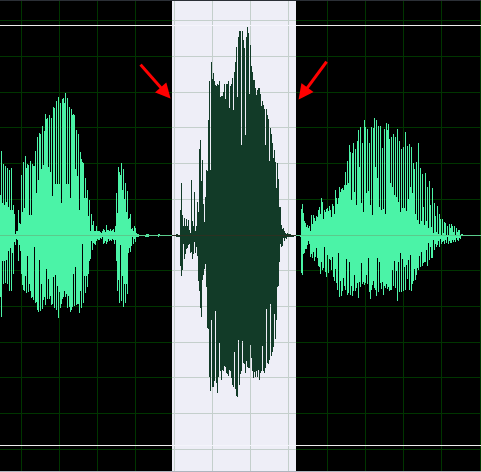
เราสามารถเลือกปรับได้ทั้งไฟล์หรือเฉพาะส่วนใดส่วนหนึ่งของไฟล์ได้นะครับ ถ้าต้องการปรับเฉพาะส่วนใดส่วนหนึ่งให้ลากเม๊าส์ให้ครอบส่วนต้นเสียงและปลายเสียงก่อน แล้วค่อยเรียกเมนู Effects ครับ ดังรูป
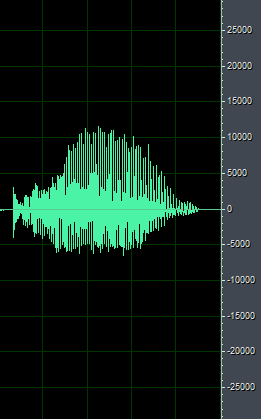
ตัวอย่างรูปตอนปรับเพิ่มและลดเสียงครับ
เสียงเดิม
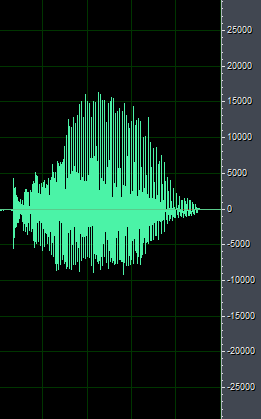
เสียงตอนปรับเพิ่ม (Effects -> Amplitude -> Amplify เลือก 3dB Boost)
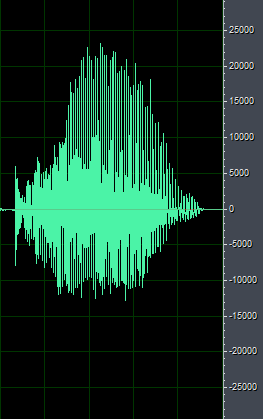
เสียงตอนปรับลด (Effects -> Amplitude -> Amplify เลือก 3dB Cut)
5. การยืด/หดจังหวะการพูด
ช่วงระยะเวลาที่หยุดพูดก่อนที่จะเริ่มพูดพยางค์ต่อไป เราก็สามารถเร่งให้เร็วขึ้นหรือหน่วงให้ช้าลงก็ได้นะครับ
5.1 เปิดไฟล์
File -> Open
5.2 หน่วงให้ช้าลง
โดยการแทรก Silence เข้าไประหว่างคำพูดแต่ละพยางค์ครับ
5.2.1 คลิ๊กเม๊าส์ ณ จุดที่ต้องการยืดออก
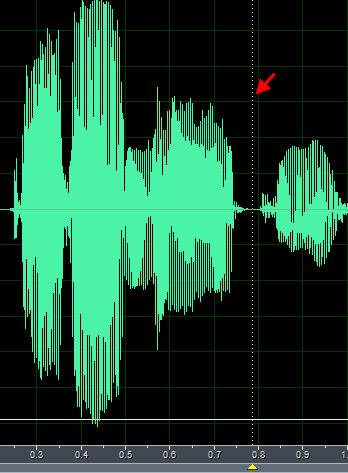
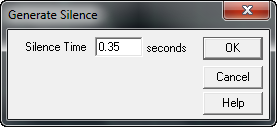
5.2.2 คลิ๊ก Generate -> Silence...
ใส่เวลาที่ต้องการหน่วง (ยืด) ในช่อง Silence Time หน่วยเป็นวินาที แล้วคลิ๊ก OK
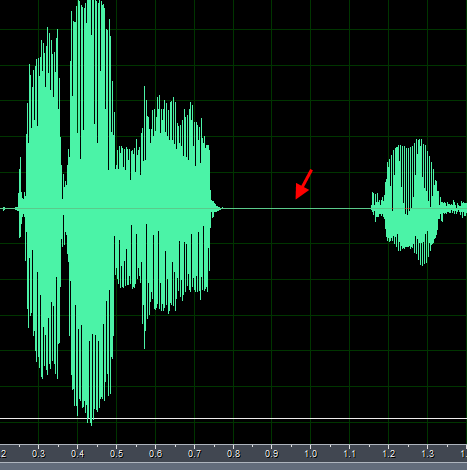
ผลลัพธ์จะได้เสียงที่ช่วงหยุดรอถูกยืดออกไป
5.3 ทำให้เร็วขึ้น
โดยการ Delete ช่วงเวลาที่ไม่ต้องการออก
5.3.1 ลากเม๊าส์ให้ครอบคลุมช่วงเวลาที่ต้องการตัดออก
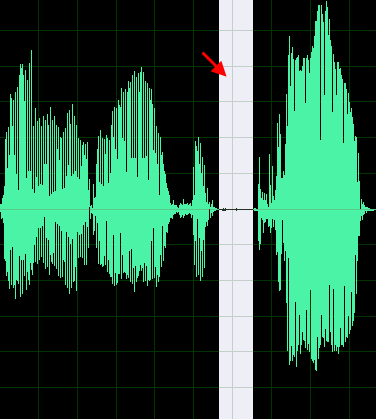
5.3.2 กดปุ่ม Delete บนคีย์บอร์ด
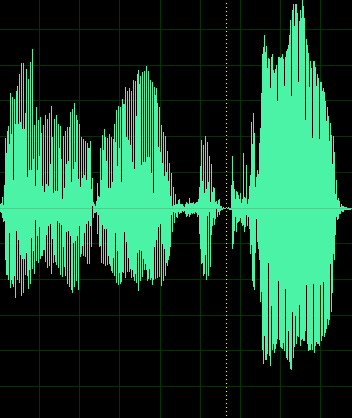
ก็จะได้ช่วงเวลาที่สั้นลง ดังรูปครับ
6. ตัดเสียงที่ไม่ต้องการออก
ง่ายมากครับ ทำเหมือนหัวข้อ 5.3 ครับ ลากเม๊าส์ให้ครอบคลุมท่อนเสียงที่ต้องการตัดทิ้ง แล้วกดปุ่ม Delete บนคีย์บอร์ด
7. กำจัดเสียงฮัม
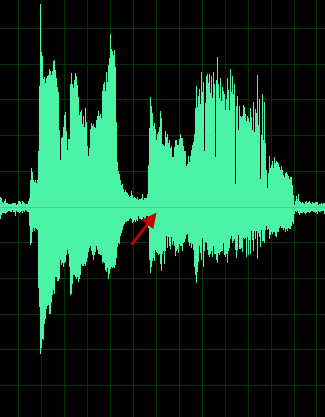
เวลาเราอัดเสียงด้วยไมโครโฟน สิ่งที่มักจะปะปนกับเสียงที่อัดก็คือเสียงฮัมครับ เสียงจะหึ่งๆแต่เบาครับ ไม่ดังเท่าไหร่ เสียงแบบนี้ไม่ได้มาจากบรรยากาศรอบข้างนะครับ มันเกิดจากมีไฟกระแสตรง (DC) เข้ามาในไมค์ได้ คงมาจากช่องเสียบไมค์นั่นแหล่ะครับ ใช้ไมค์คุณภาพไม่ดีก็จะเกิดเสียงอย่างว่านี้ได้ ไม่ต้องใช้ไมค์ราคาแพงๆเราก็สามารถกำจัด (หรือลด) สัญญาณเสียงฮัมนี้ได้ครับ
7.1 เปิดไฟล์เสียง
File -> Open
เสียงฮัมที่ว่ามันปนอยู่กับเสียงพูดครับ
7.2กำจัดเสียงฮัม
ลากเม๊าส์คลุมบริเวณที่ต้องการ หรือกดปุ่ม Crtl+A เลือกทั้งหมด
Effects -> Noice Reduction -> Hiss Reduction...
กด OK
ระดับสัญญาณดูเหมือนจะลดลงไปด้วย เป็นผลเพราะว่าเสียงฮัมที่ขี่มาบนสัญญาณเสียงพูดมันถูกกำจัด (หรือลดทอน) ไปหน่ะครับ
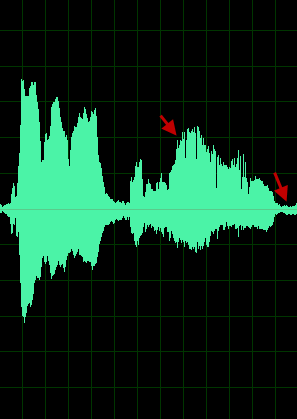
** หมายเหตุ สัญญาณฮัมอาจจะยังไม่หมดไปอย่างหมดจด หากต้องการทำให้มันหายไปเลย ให้กดปุ่ม Get Noise Floor ก่อนครับแล้วค่อยกด OK และหากเราพยายามลดเสียงฮัมมากจนเกินไปจะมีผลข้างเคียงตามมาคือ เสียงพูดที่เหลืออยู่มันจะแปร่งๆมากเหมือนเสียงหุ่นยนต์เลย ต้องลองปรับดูครับ **
8. การกำจัดเสียงรบกวน (Noise)
สัญญาณฮัมที่เราเพิ่งลดทอนในหัวข้อที่แล้วถือเป็นสัญญาณรบกวนอย่างหนึ่งครับ แต่มันไม่ได้มาจากบรรยากาศรอบข้าง ส่วนสัญญาณรบกวนที่มาจากบรรยากาศรอบข้างเราเรียกว่า Noise ครับ เช่นเสียงพัดลม เสียงแอร์ เสียงคนพูดแทรก เป็นต้น เสียงเหล่านี้กำจัด (หรือลดทอน) ได้ครับแต่คงไม่ได้ 100%
8.1 เปิดไฟล์
File -> Open
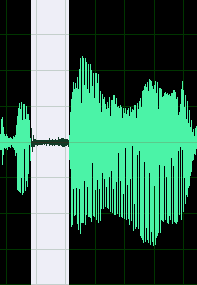
8.2 บอกให้โปรแกรมรู้ว่าตรงไหนคือ Noise
ลากเม๊าส์ให้ครอบคลุมตรงที่เป็น Noise ครับ ลากแค่นิดๆหน่อยๆพอครับ ดังรูป
8.3 บันทึกว่าหน้าตาแบบที่ลากคือ Noise
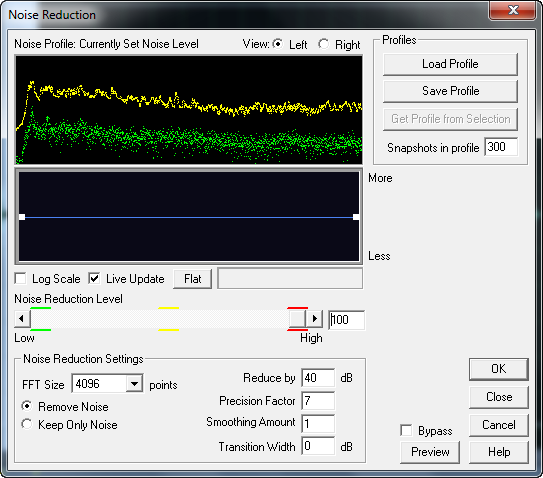
คลิ๊ก Effects -> Noise Reduction -> Noise Reduction...
ถ้าจะบันทึกเก็บเป็น Profile ไว้ คลิ๊ก Save Profile หรือถ้าจะเรียก Profile ที่เคยบันทึกเก็บไว้ก็คลิ๊ก Load Profile ครับ
8.4 กำจัด Noise
คลิ๊ก OK ตรงที่เราลากเม๊าส์ไว้มันก็จะหายไป ตามรูปครับ
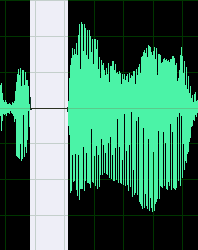
จากนั้นก็อัพโหลดไฟล์เข้า Asterisk ครับ ก่อนโหลดก็อย่าลืมแปลงฟอร์แม็ตก่อนนะครับ
เป็นอันว่าบทความแนะนำนำการใช้งานโปรแกรม Cool Edit Pro ก็มีเพียงเท่านี้ครับ อย่างที่ผมเกริ่นไว้ตอนแรกว่าโปรแกรมนี้มันทำอะไรได้ตั้งเยอะแยะ หากมีเวลาก็ลองนั่งลองนั่งเล่นดูครับ กระทู้ด้านล่างคุณ hardxman แนะนำลิ้งค์โหลดคู่มือภาษาไทยครับ
บทความที่เกี่ยวข้อง
เทคนิคการทำไฟล์เสียงภาษาไทยด้วย Text To Speech
เทคนิคการแปลงไฟล์เสียงสำหรับ Asterisk/Elastix แบบออนไลน์
ไฟล์เสียงใน Asterisk และคำพูด
รายละเอียดเกี่ยวกับ Asterisk Sound
การแปลงให้ได้ฟอร์แม็ตที่ Asterisk จะเล่นได้