

*** IP PDU นี้มันไม่ได้เกี่ยวกับ VoIP เลยครับ แต่มันสามารถใช้เป็นแหล่งควบคุมการจ่าย Power ให้อุปกรณ์เหล่านั้นได้ เหมือนที่ผมกำลังจะเอามาใช้ ***
*** เครื่องไม่ร้อนครับ อุ่นนิดๆ ***
ลองนึกเล่นๆกันดูนะครับ สมมติว่าเราติดตั้ง Server ไว้ ณ ที่แห่งหนึ่ง อาจจะเป็นที่บ้าน ออฟฟิศ โคโล ก็ได้ มีเน็ตต่อเข้ามาถึง แล้วบังเอิญว่า Server มันเกิด Hang ขึ้นมา ต้องการ Reboot เครื่อง แล้วเราก็ไม่ได้อยู่แถวๆนั้นด้วย จะใช้ใครให้ไปทำให้ก็อาจจะไม่สะดวก เจ้า IP PDU นี้ช่วยได้ครับ เราก็รีโมทผ่านเว็บเข้าไปที่ตัวมัน สั่ง Power Off/On ปลั๊กที่ Server เสียบอยู่ เท่านี้เองครับ ไม่ต้องเข้าไปที่ไซต์งาน
แต่ที่ผมจะเอามาใช้ ผมจะใช้ควบคุมการจ่าย Power ให้แก่ VoIP Gateway ครับ ถ้าเผื่อมัน Hang ผมก็จะได้รีโมทเข้าไปจัดการ Power On/Off มันเลย โดยไม่ต้องวิ่งเข้าไปทำที่ไซต์งาน
อุปกรณ์ IP PDU มีหลายยี่ห้อ หลายรุ่น หลายหน้าตา หลายพอร์ต ครับ ตัวที่ผมจะเอามาแนะนำการใช้งานนี้ มีอยู่ 2 พอร์ต ต่ออุปกรณ์ได้ 2 เครื่อง (จริงๆใช้ปลั๊กต่อออกมาได้ แต่ไม่แนะนำเพราะกระแสอาจจะเกินพิกัดที่อุปกรณ์จะทนได้) รูปร่างหน้าตาก็เป็นอย่างในรูปครับ
1. รูปร่างหน้าตา
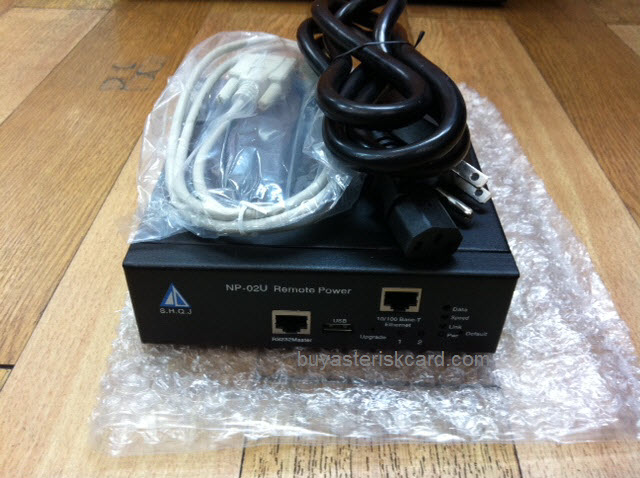
อุปกรณ์ในกล่องก็ประกอบไปด้วย
- NP-02U (IP PDU)
- สาย LAN 1 เส้น
- สายแปลง DB-9 ตัวเมียเป็น RJ-45 1 เส้น สายเส้นนี้เอาไว้ต่อระหว่างช่อง RS323Master กับ Dial Modem ครับ เผื่อว่าใครจะใช้ Dial Modem หมุนเข้ามาคอนโทรล (กรณีรีโมทเข้ามาทางพอร์ต LAN ไม่ได้ เพราะเน็ตมีปัญหา)
- สาย AC เส้นโตพอสมควรครับ มีสายไฟ 3 เส้นขนาด 2.08 mm เบอร์ 14AWG ทนกระแสได้มาก
- CD 1 แผ่น เป็นคู่มือการใช้งาน
- ซองดูดความชื้น
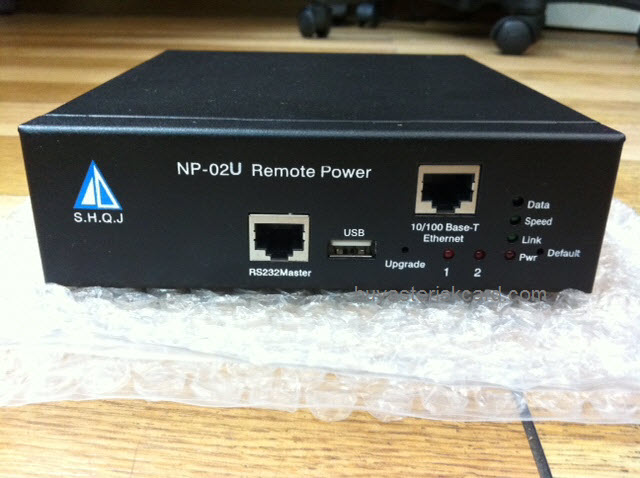
ด้านหน้าเครื่องก็จะประกอบด้วยพอร์ตและหลอดไฟแสดงสถานะดังต่อไปนี้ครับ
- พอร์ต LAN 10/100Base-T
- พอร์ต RS323Master เอาไว้ต่อกับ COM Port ของ PC หรือ Dial Modem ใช้สายที่แถมมาให้
- พอร์ต USB
- ปุ่ม Upgrade
- หลอดไฟ Data ไฟกระพริบเมื่อมีข้อมูลรับส่งทางพอร์ต RS232Master
- หลอดไฟ Speed ติดสีเขียวถ้าลิ้งค์เป็น 100 Mbps
- หลอดไฟ Link ติดเมื่อต่อสาย LAN
- หลอดไฟ Pwr ไฟติดเมื่อเสียบสาย Power Input
- หลอดไฟ 1 ไฟติดถ้า Port Status = On
- หลอดไฟ 2 ไฟติดถ้า Port Status = ON
- ปุ่ม Default ไว้เซ็ต Factory default กดค้างไว้ประมาณ 10 วินาที
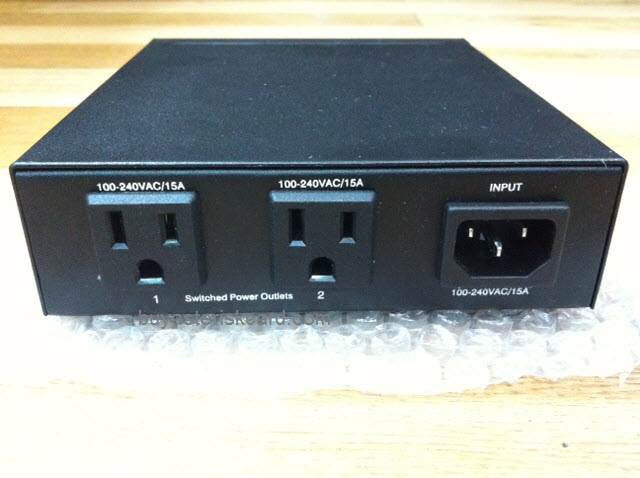
ด้านหลังประกอบไปด้วยพอร์ตดังต่อไปนี้
- INPUT เสียบสาย Power
- Switched Power Outlet 1 และ 2 เอาไว้ต่อกับอุปกรณ์ที่ต้องการคอนโทรล Power On/Off ตัวเครื่องจ่ายกระแสได้ไม่เกิน 15 แอมป์ (หมายความว่าถ้าใช้งาน 2 ปลั๊กพร้อมๆกัน กระแสรวมต้องไม่เกิน 15 แอมป์) ปลั๊กหน้าตาแบบนี้เราเรียกว่า NEMA5-15R ครับ ตัว R ย่อมาจาก Receptacle (ตัวเมีย) ค่าดีฟอลท์จะมีไฟจ่ายออกมาทั้งสองช่อง

รูปด้านข้างเรียบๆ
2. วิธีการเข้าไปคอนโทรล
ทำได้ 2 แบบ แต่ 4 วิธี คือ ผ่านเน็ต (ใช้เว็บเบราเซอร์ Telnet และส่ง Email ไป) และผ่านพอร์ตคอนโซล RS323Master (เป็นคอมมานด์ไลน์) โดยที่พอร์ต RS323Master ต่อได้ทั้ง PC (COM Port) และ Dial Modem แต่ต้องเลือกในคอนฟิกด้วยว่าจะต่อกับ PC หรือว่า Modem
3. ค่าดีฟอลท์
พอร์ต RS232Master (เรียกว่า Serial port) 115200, 8, 1, No parity, No hardware flow control
พอร์ต LAN IP 192.168.1.100, Subnet 255.255.255.0, Defatult Gateway 192.168.1.1
ยูสเซอร์ admin
พาสเวอร์ด admin
4. เริ่มคอนฟิกผ่านพอร์ต LAN
เซ็ต IP ของ PC ให้อยู่ในวง 192.168.1.x 255.255.255.0 ไม่ต้องเซ็ต Gateway ก็ได้ แล้วเบร๊าซ์เว็บไปที่ไอพี 192.168.1.100
** แนะนำให้ใช้ Firefox เปิดนะครับ **
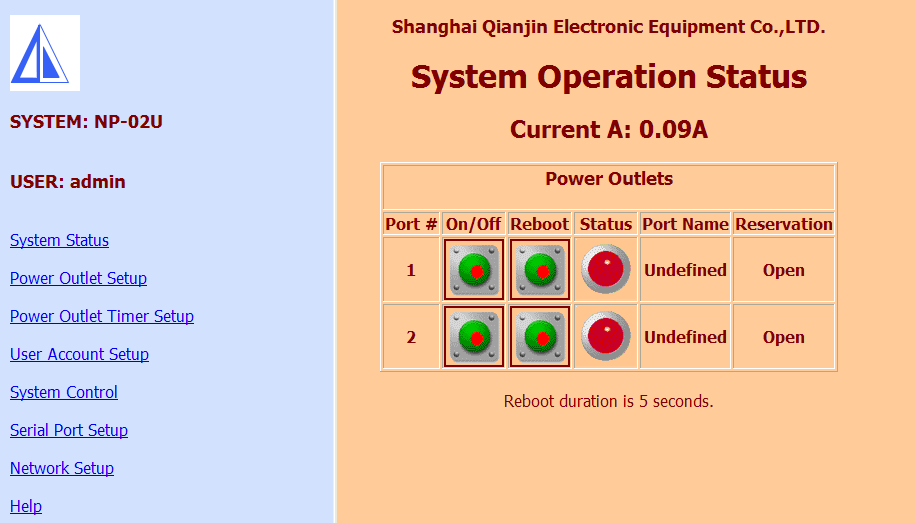
บรรทัด Current A โชว์ ค่ากระแสไฟฟ้าซึ่งอุปกรณ์ที่ต้ออยู่กับ Outlet 1 และ/หรือ 2 กำลังดึงไปใช้งานอยู่ ตัวอย่างข้างบนคือ 0.09 แอมป์ กระแสไฟฟ้าที่ผมว่านี้ไม่ได้ผลิตจากตัว IP PDU นะครับ แต่มันจะดึงมาจากไฟบ้านผ่านตัว IP PDU
5. ค่าดีฟอลท์ของแต่ละเมนู
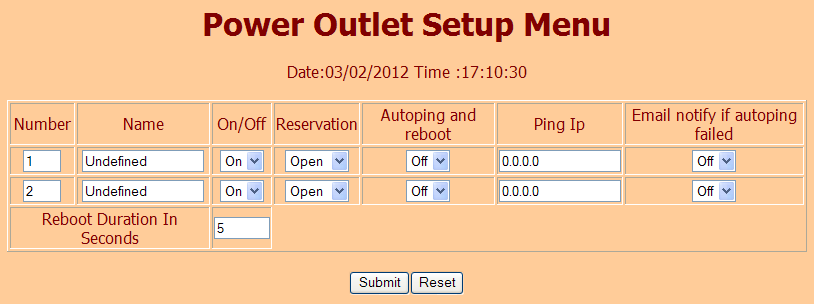
5.1 Power Outlet Setup
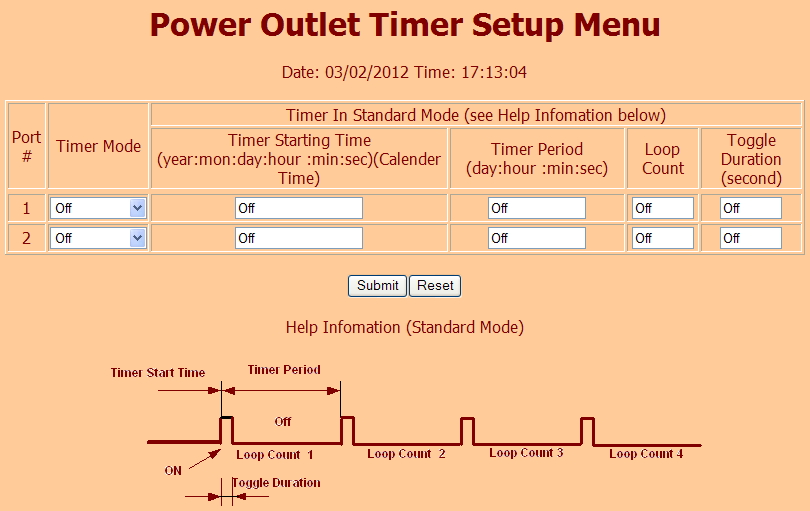
5.2 Power Outlet Timer Setup
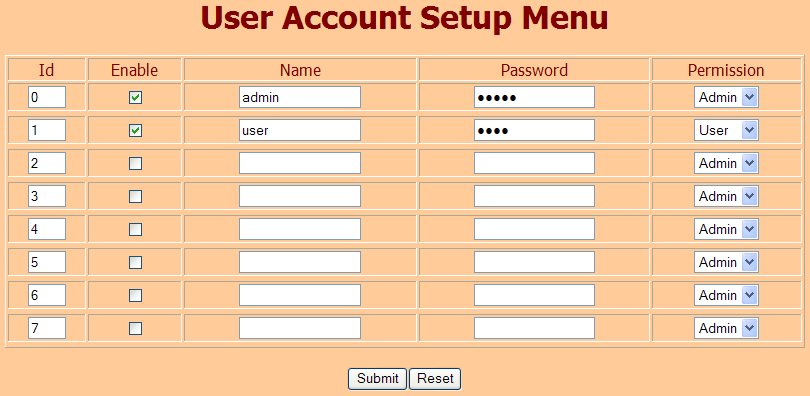
5.3 User Account Setup
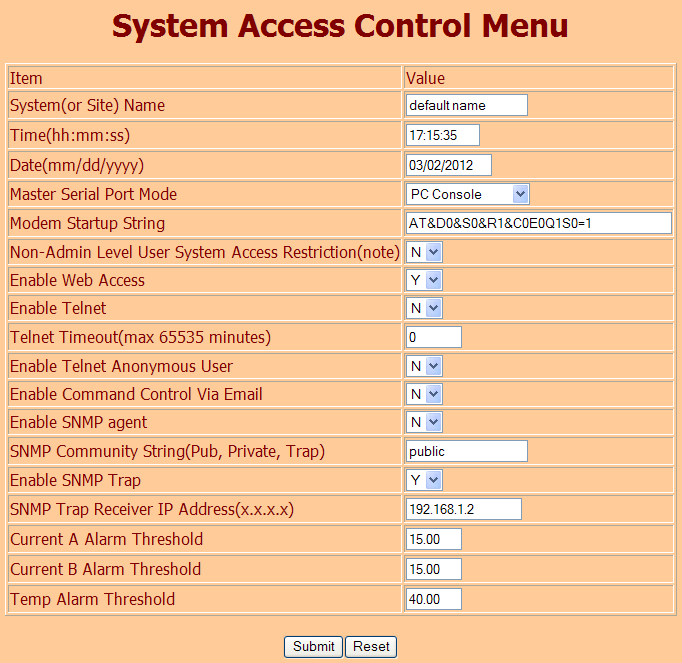
5.4 System Control
5.5 Serial Port Setup

5.6 Network Setup
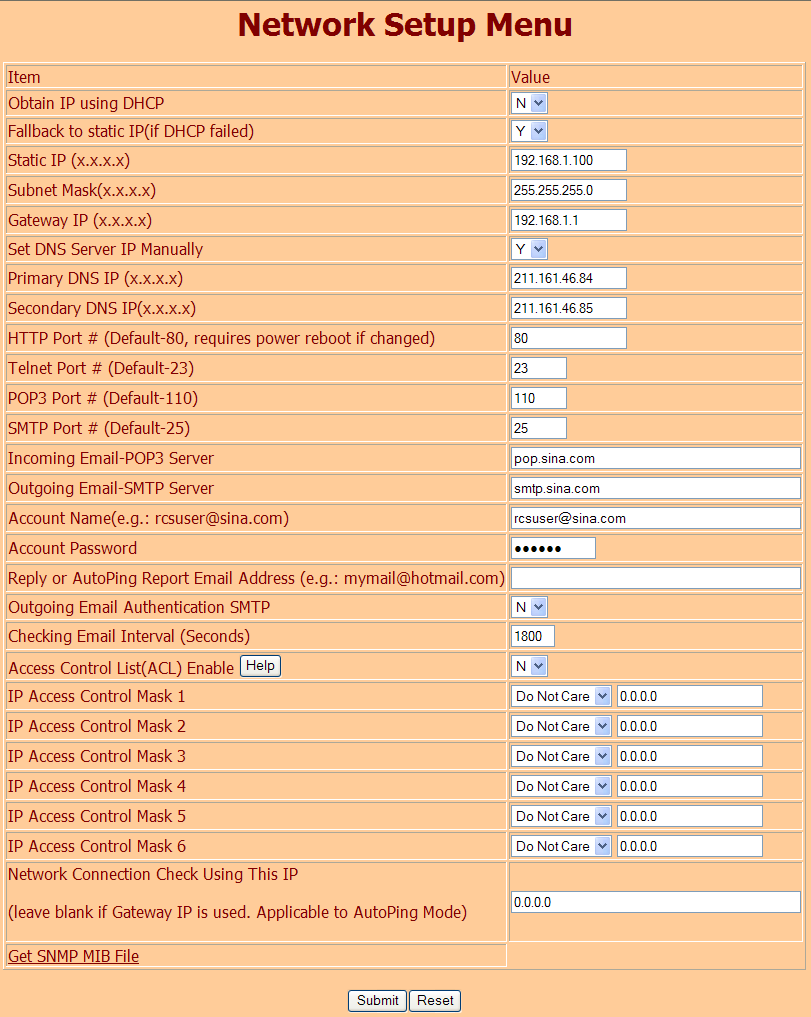
6. แก้ไขคอนฟิกที่จำเป็น
ควรจะเปลี่ยน user/password และตั้งเวลาให้ตรง
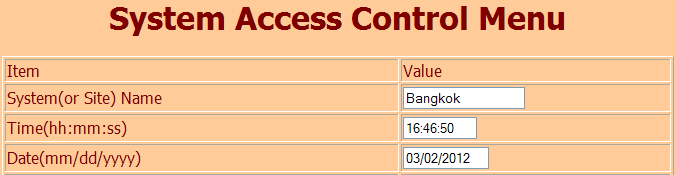
6.1 เซ็ตเวลาให้ตรง
เมนู System Control
6.2 เปลี่ยน User/Password
เมนู User Account Setup

7. สั่ง Power On, Power Off และ Restart
7.1 แบบ Manual
เปิดหน้า System Status
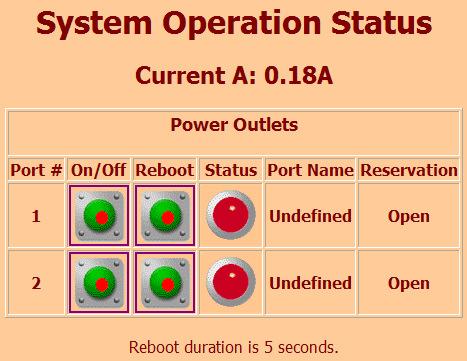
ทั้งสอง Outlet ด้านหลังมีสถานะเป็น On อยู่ครับ ซึ่งจ่ายไปไปให้แก่อุปกรณ์ที่ต่ออยู่ ถ้าต้องการ Off ก็คลิ๊กตรงช่อง On/Off ช่อง Status ก็จะเปลี่ยนเป็น Off ดังรูปต่อไปนี้ จะได้ยินเสียง Relay ข้างในตัวเครื่องดัง หลอดไฟ LED ด้านหน้าเครื่องก็จะดับไปด้วย
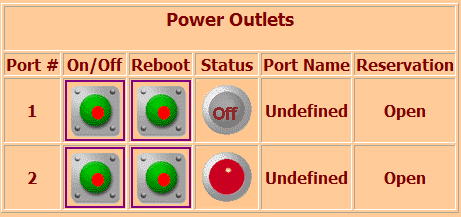
ถ้าต้องการ On อีกครั้งก็แค่คลิกตรงปุ่ม On/Off ครับ และถ้าต้องการ Reboot ก็คลิ๊กตรง "Reboot" มันจะ Off และรออีก 5 วินาที (ค่าดีฟอลท์ แก้ได้) แล้วจึง On
7.2 แบบ Auto
อาศัยการตั้งเวลาครับ แต่เราต้องแน่ใจว่าเวลาในเครื่องมันตรงกับเวลาจริงๆ
เปิดหน้า "Power Outlet Timer Setup"

เราเลือกตั้งเวลาได้ 2 แบบคือ Standard และ Customized สองแบบแตกต่างกันแบบนี้ครับ
- Standard ตั้งเวลาแบบ fixed (ถ้าไม่แก้ไขภายหลัง) เมื่อถึงเวลาที่ตั้งไว้ ถ้า On อยู่ก็จะ Off หรือถ้า Off อยู่ก็จะ On โดยจะ On/Off ค้างไปจนถึงระยะเวลาที่ตั้งไว้ สถานะก็จะกลับมา On หรือ Off ตามเดิม
- Customized ตั้งได้ว่าในแต่ละวัน จันทร์ถึงอาทิตย์ ให้ On/Off กี่โมง สุดยอดมาก
มาดูวิธีการคอนฟิกแต่ละแบบกันครับ
7.2.1 แบบ Standard
ช่อง "Timer Mode" เปลี่ยนเป็น "Standard" แล้วคลิ๊ก "Submit"
ใส่เวลาในช่อง "Timer Start Time" ใส่ให้อยู่ในฟอร์แม็ตแบบนี้นะครับ Year (เลข 2 หลัก เช่นปี 2012 ก็ใส่ 12):Month (ใส่เดือน เลข 2 หลัก เช่น 03):Date (ใส่วันที่ เลข 2 หลัก เช่น 02):Hour (ชั่วโมง เลข 2 หลัก เช่น 18):Minute (นาที เลข 2 หลักเช่น 00): Second (วินาที เลข 2 หลักเช่น 06) ดังนั้น ถ้าเราต้องการเริ่มต้นวันที่ 02 เดือนมีนาคม 2012 เวลา 18:01:00 ก็ใส่แบบนี้
12:03:02:18:01:00
เวลาเริ่มต้นนี้นะครับ มีไว้บอก IP PDU ว่าให้มันเริ่มต้นวันที่เท่าไหร่ เวลาเท่าไหร่ จากนั้นมันก็จะทำตามที่เราตั้งไว้ จะทำกี่ครั้งก็ตามที่เราตั้งไว้
ช่อง Timer Period (day:hour:min:sec) เป็นระยะเวลาที่จะให้ IP PDU คงสถานะ On หรือ Off ค้าง คือถ้าเปลี่ยนจาก On เป็น Off แล้ว จะให้ Off ค้างนานแค่ไหนก่อนที่จะกลับมาเป็น On ใหม่
ช่อง Loop Count ใส่จำนวนครั้งที่ต้องการให้ทำ
ช่อง Toggle Duration (second) ใส่จำนวนวินาทีที่จะรอก่อนที่เซ็ตสถานะ Power ให้กลับมาเหมือนเดิม

7.2.2 แบบ Customized
ช่อง "Timer Mode" เปลี่ยนเป็น "Customized" แล้วคลิ๊ก "Submit"
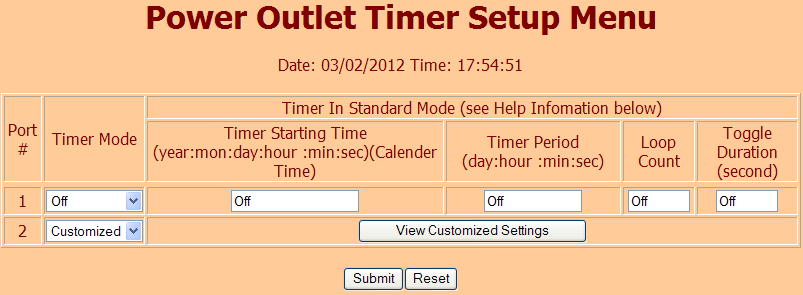
คลิ๊ก "View Customized Settings"
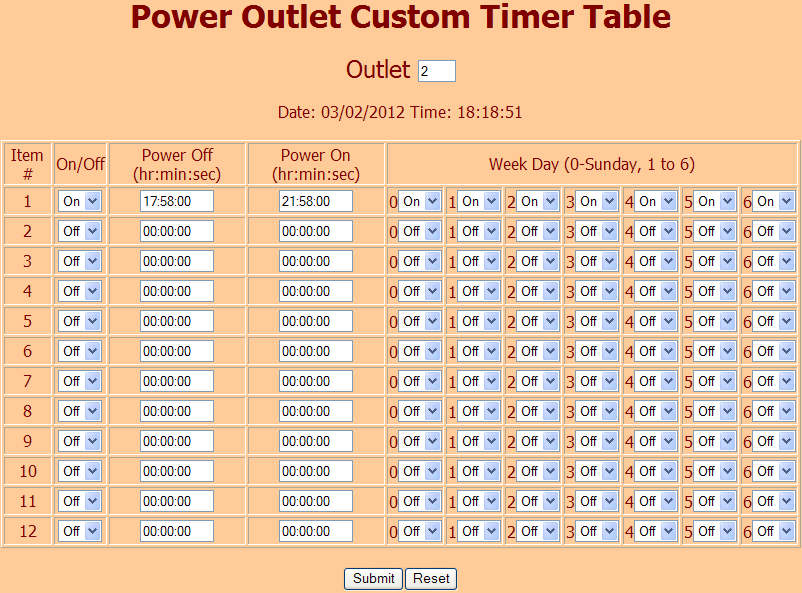
ตั้งเวลาได้ 12 ช่วง เลือกวันได้เลย เช่น ต้องการ Off ตอน 17:58:00 แล้ว On ใหม่ตอน 21:58:00 ของทุกๆวัน ก็เซ็ตแบบนี้
Item #1
On/Off = On เพื่อ Active
Power Off (hr:min:sec) = 17:58:00
Power On (hr:min:sec) = 21:58:00
Week Day (0-Sunday) : 0=On (Active), 1=On, 2=On, ..., 6=On
คลิ๊ก Submit
ตามรูป
พอถึงเวลาที่ตั้งไว้ Power ก็จะ On/Off ตามที่เราตั้งไว้เลยครับ จะเพิ่มช่วงเวลาไหนเข้าไปอีกก็ทำได้เลย ได้ถึง 12 ช่วง ถ้าข้ามวันกันก็ต้องใช้ 2 ช่วงครับ