

** ขอขอบคุณคุณสุดารัตน์ที่ให้ยืม iPhone4 เครื่องนี้ทดสอบครับ **
1. เริ่มจากหน้าหลัก

2. กด "Settings" -> "General" -> "Network"
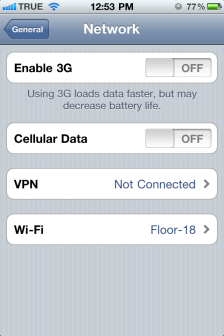
3. คลิ๊ก "VPN" ->"Add VPN Configuration..." เลือก "PPTP"
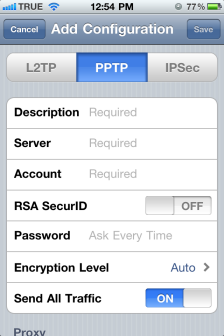
4. คอนฟิก PPTP ตามนี้ครับ
Description ตั้งชื่ออะไรก็ได้ เช่น CentOS VPN
Server ใส่ IP Address หรือ DNS Name ของ PPTP Server
Account ใส่ Username ที่จะ Authen กับ PPTP Server
Password ใส่ Password หรือปล่อยไว้ก็ได้ แล้ว iPhone จะถามเองตอนที่เราจะเชื่อมต่อ
Send All Traffic ให้เซ็ตเป็น OFF นะครับ ไม่งั้นอาจจะเล่นเน็ตไม่ได้ก็ได้เวลาเชื่อมต่อ VPN
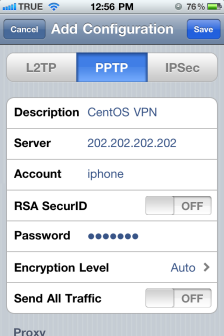
5. เสร็จแล้วก็จะได้ VPN พร้อมใช้งานแบบนี้
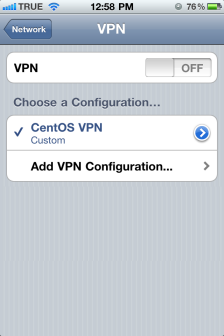
6. คอนเน็ค VPN โดยการเลื่อน OFF เป็น ON แล้วรอจน Status เปลี่ยนเป็น Connected
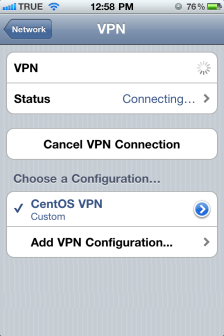
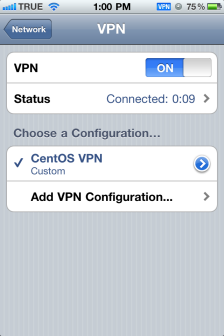
เช็ค Status และ IP โดยคลิ๊กที่ Status
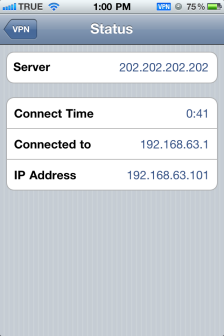
ก็จะเห็น Private IP ของตัวเองและของ Server เป็นอันว่าเชื่อมต่อสำเร็จดีครับ
7. ทดสอบเข้าเว็บ
ลองเข้าทั้งเว็บธรรมดาและเว็บบน Elastix Server ดูครับ
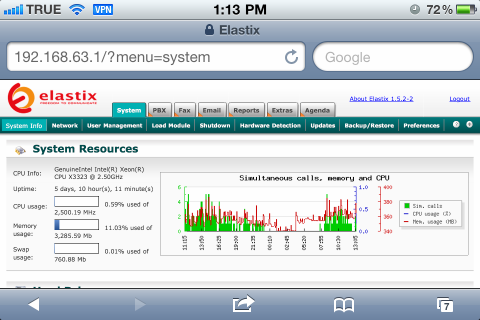
เว็บ Elastix บน Server สังเกตุว่าผมเข้าไปทางไอพี 192.168.63.1 นะครับ ไม่ได้เข้าทาง Public IP ของ Server เหมือนเมื่อก่อน
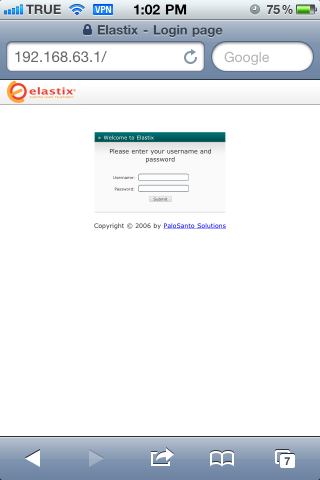
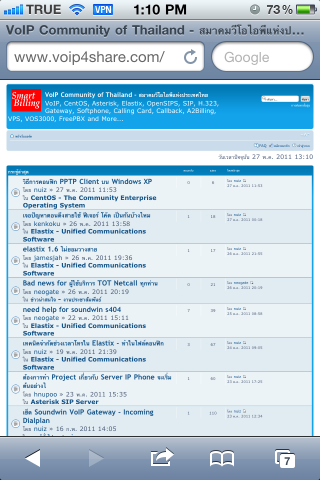
ลองเข้าเว็บธรรมดาๆบ้าง อันนี้เป็น http://www.voip4share.com ก็เข้าได้
อันนี้เป็น http://www.google.co.th ก็เข้าได้


ก็เป็นอันว่า iPhone 4 ของผมก็คอนเน็คกับ PPTP Server ได้ เข้าเว็บคอนฟิก Elastix ใน Server ได้ โดยเข้าทาง VPN และเข้าเว็บอื่นๆได้ และบน Server นะครับ ถ้าเราคอนฟิกตรง Firewall ว่าให้รับเว็บ (Port 80, 443) เฉพาะจากไอพี 192.168.63.0/24 คือ IP ของ PPTP VPN Client ก็จะไม่มีบุคคลภายนอกสามารถเข้ามาที่ Server ทางเว็บได้
บทความที่เกี่ยวข้อง
วิธีการคอนฟิก PPTP Client บน Windows XP
วิธีการติดตั้งและคอนฟิก VPN Server แบบ PPTP บน CentOS
เทคนิคการเพิ่ม Security ให้กับเว็บ Elastix/FreePBX
วิธีการคอนฟิก PPTP VPN Client บน Android
เทคนิคการคอนฟิก PPTP VPN Client บน Windows 7