

อันนี้เป็นของ Windows XP ส่วนอันอื่นๆจะตามมาทีหลังครับ อาทิเช่น Windows 7, iPhone, iPad, Android, Windows Mobile
มาเริ่มเซ็ตอัพกันเลยดีกว่าครับ
1. เข้าไปที่ Control Panel แล้วดับเบิลคลิ๊กที่ "Network Connections"
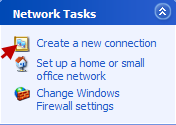
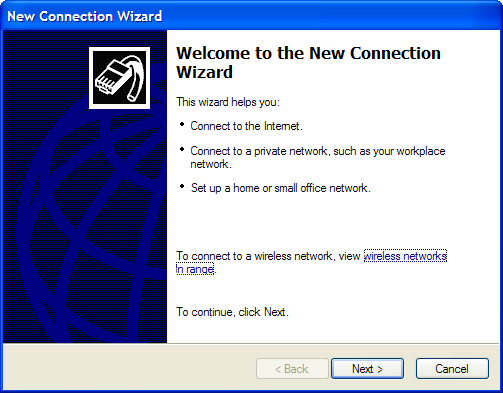
2. ด้านขวามือ คลิ๊กที่ "Create a new connection" แล้วคลิ๊ก "Next"
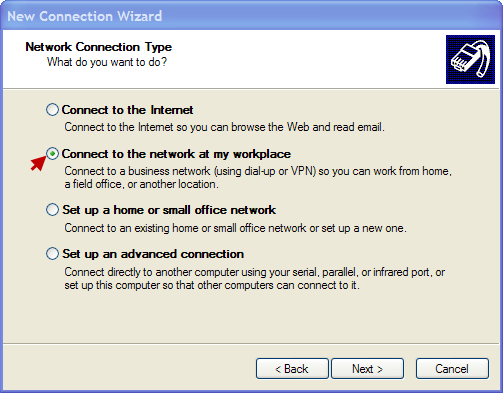
3. คลิ๊กที่ "Connect to the network at my workplace" แล้วคลิก "Next"
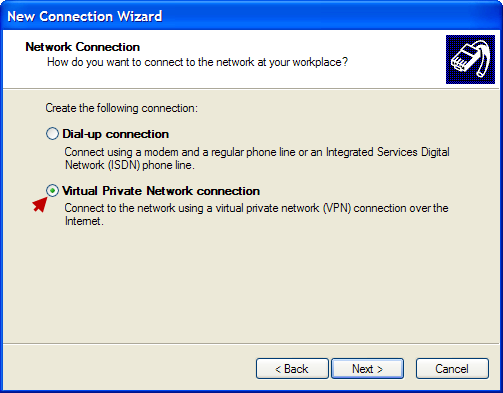
4. คลิ๊กที่ "Virtual Private Network connection" แล้วคลิ๊ก "Next"
5. ช่อง Company Name ตั้งชื่ออะไรก็ได้ ชื่อนี้จะปรากฏใน Shortcut และใน Network Connections สามารถแก้ไขชื่อภายหลังได้ครับ เสร็จแล้วคลิ๊ก "Next"
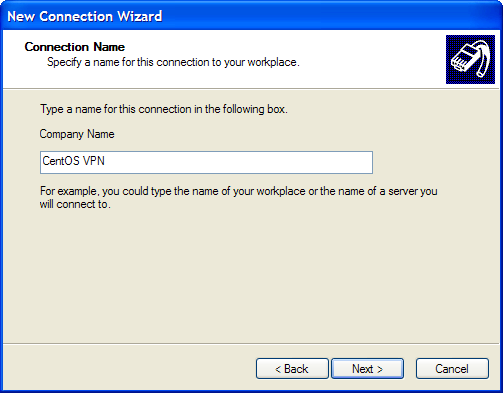
6. ใส่เลข IP Address หรือชื่อ DNS ของ PPTP Server แล้วคลิ๊ก "Next"
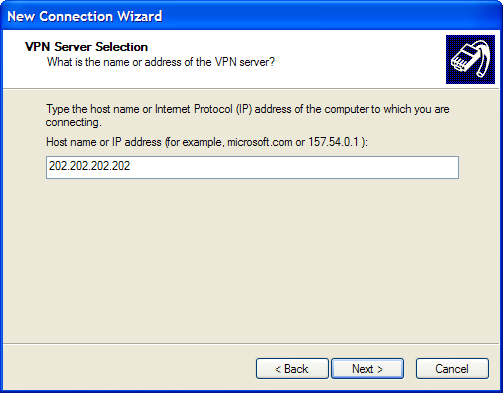
7. ถ้าต้องการให้มี Shortcut บนหน้า Desktop จะได้เรียกใช้งานได้ง่ายๆหน่อย ก็คลิ๊กที่ "Add a shortcut to this connection to my desktop" แล้วคลิ๊ก "Finish"
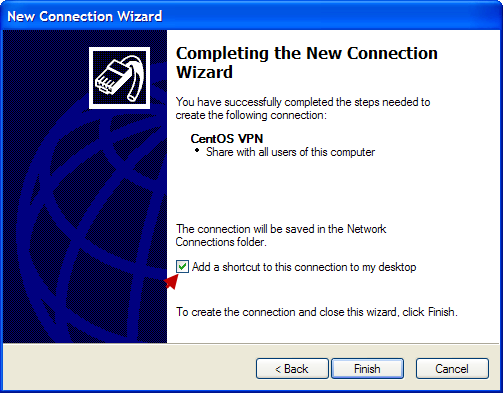
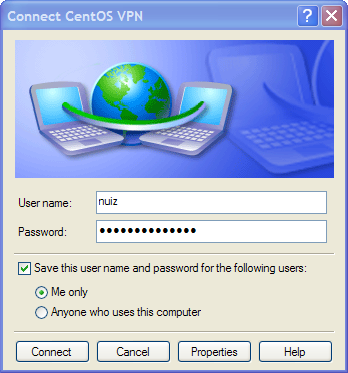
8. ให้ป้อน User name และ Password แต่อย่าเพิ่งคลิ๊ก "Connect" นะครับ ให้คลิ๊ก "Properties" ก่อน เพราะเราต้องแก้ค่าบางค่าก่อน
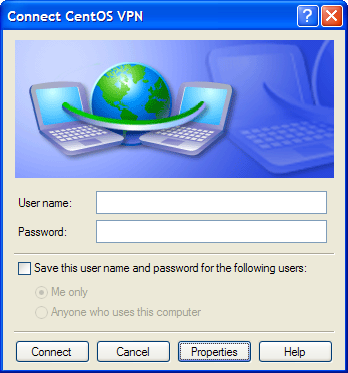
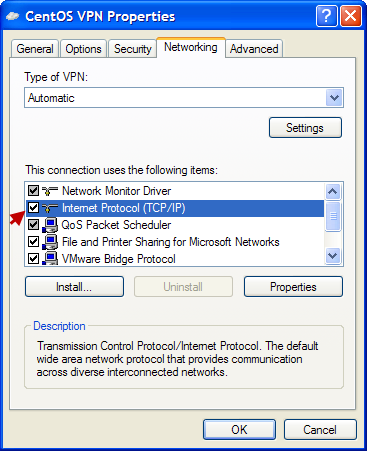
9. คลิ๊กแท็ป "Networking" คลิ๊ก "Internet Protocol (TCP/IP)" แล้วคลิ๊ก "Properties"
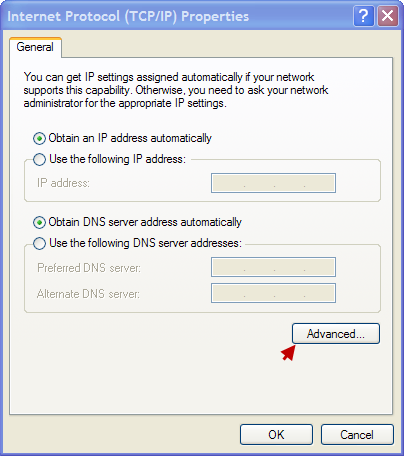
10. คลิ๊ก "Advanced"
11. คลิ๊กเอาเครื่องหมาย "ถูก" หน้า "Use default gateway on remote network" ออก แล้วคลิ๊ก OK จนกระทั่งกลับมาหน้าล๊อกอิน ถ้าไม่ทำแบบนี้ ท่านอาจจะคอนเน็ค VPN ได้ เข้า Server ได้ แต่เข้าเน็ตไม่ได้
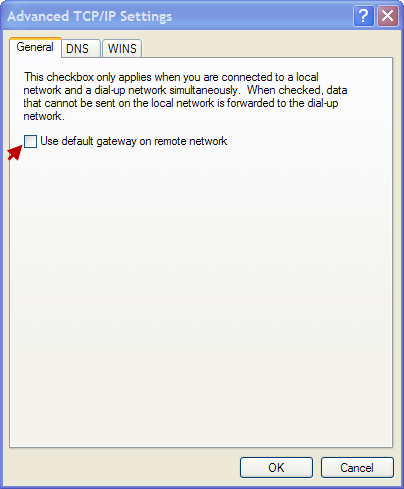
ปล. ถ้าไม่ทำขั้นตอนที่ 11 นี้ เราก็ยังเข้าเน็ตได้นะครับ โดยเข้าผ่านทาง Server แต่ต้องไปแก้ไขใน iptables บน Server นิดหน่อย บทความนี้ครับ การคอนฟิก VPN Server แบบ PPTP โดยใช้โปรแกรม PPTPD อยู่ตอนท้ายๆของบทความ
12. ป้อน User name/Password แล้วคลิ๊ก "Connect" แล้วรอสักพัก ไม่นานก็จะคอนเน็คได้
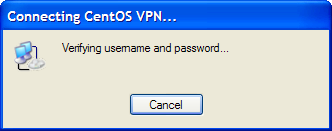
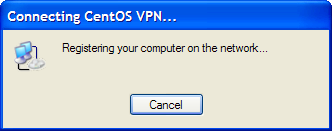
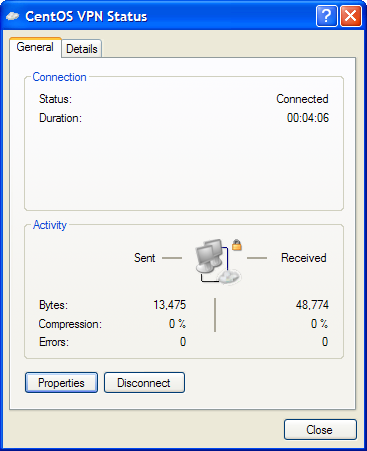
13. ถ้าคอนเน็คติดแล้ว ตรงมุมล่างด้านขวามือก็จะเห็นไอคอนแลนเพิ่มมา เอาเม้าส์ไปชี้ดูก็จะเห็นเป็น VPN ครับ

ลองดับเบิ้ลคลิ๊กดูแล้วคลิ๊กแท็ป "Details" ก็จะเห็น IP Address ของตัวเองและเซอร์เวอร์
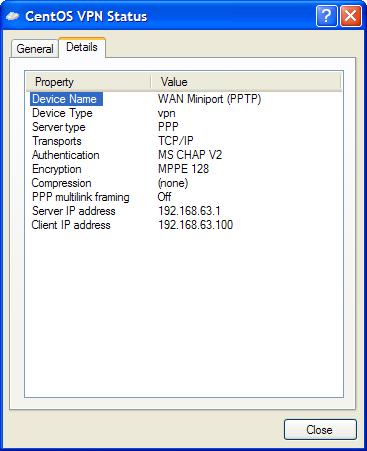
และตรงหน้า Desktop ก็จะเห็น Shortcut

14. ลองเข้าเน็ตดูครับ เช็คไอพีก่อน ก็จะเห็นว่าเป็นไอพีของ ADSL ไม่ใช่ไอพีของ VPN
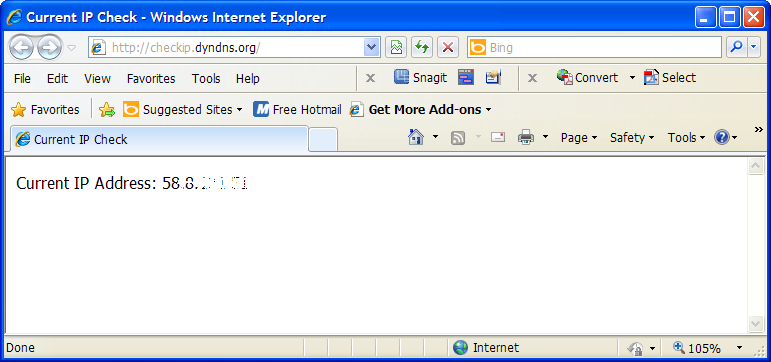
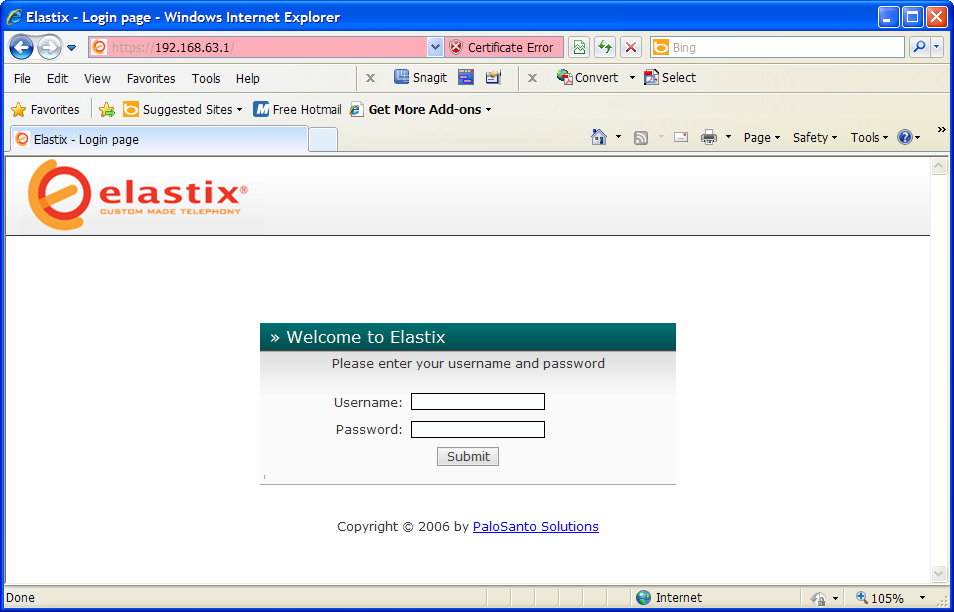
15. ลองเข้าเซอร์เวอร์ดูครับ โดยเข้าทาง Private IP แทน ก็เข้าได้
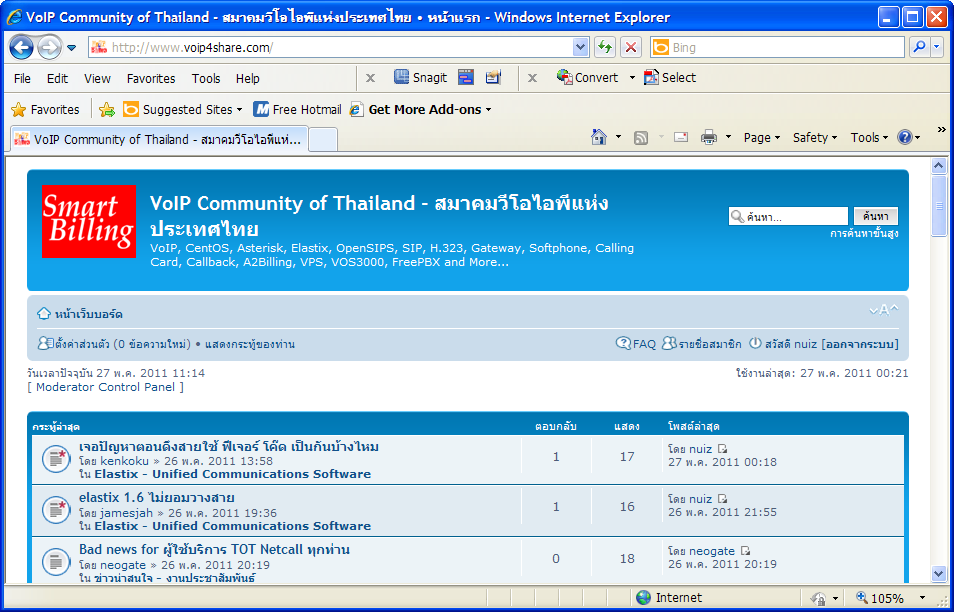
ลองเข้าเว็บอื่นดู ก็เข้าได้
16. ถ้าจะ Disconnect ก็ให้ดับเบิลคลิ๊กที่ไอคอน VPN บน Desktop หรือบนมุมล่างด้านขวามือ (รูปในข้อที่ 13) แล้วคลิ๊ก Disconnect
บทความที่เกี่ยวข้อง
เทคนิคการเพิ่ม Security ให้กับเว็บ Elastix/FreePBX
วิธีการติดตั้งและคอนฟิก VPN Server แบบ PPTP บน CentOS
วิธีการคอนฟิก PPTP Client บน iPhone 4
วิธีการคอนฟิก PPTP VPN Client บน Android
เทคนิคการคอนฟิก PPTP VPN Client บน Windows 7